 OfficeOnce
Guías
Cómo colocar un PNG de sello transparente en un documento
Un PNG transparente puede quedar sobre el texto sin dejar un cuadro blanco. OfficeOnce prepara la imagen; el editor de documentos se encarga de insertarla y maquetarla.
Ejemplos de entrada y resultado
Cómo colocar un PNG de sello transparente en un documento

Tutorial breve
¿No se reproduce el vídeo? Lee las instrucciones paso a paso. Pasos para esta tarea
Pasos para esta tarea
Cómo colocar un PNG de sello transparente en un documento
- 01
Crea el PNG del sello
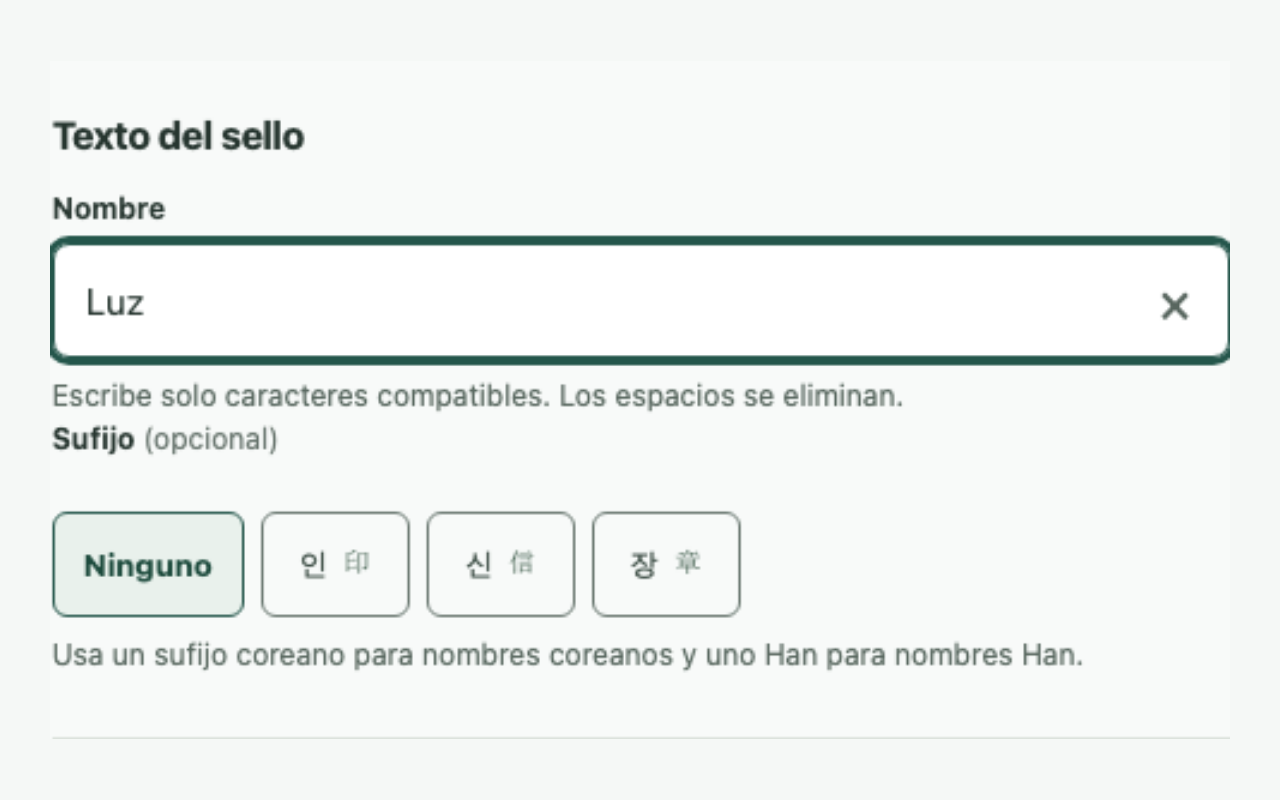
En Crear un sello, elige el nombre, la forma y la fuente, y guarda un PNG transparente. Amplía la vista para revisar la tinta y los bordes.
- 02
Insértalo como imagen
En Word o Hancom HWP, abre el menú para insertar imágenes y selecciona el PNG guardado. OfficeOnce no convierte, abre ni edita archivos Word o HWP.
- 03
Ajusta posición y tamaño
Elige delante o detrás del texto en el editor y ajusta el tamaño de impresión. El fondo transparente evita que aparezca un rectángulo blanco.
- 04
Revisa el documento terminado
Usa la vista previa o exporta a PDF para comprobar que el sello no quede cortado. Guarda una copia nueva si quieres conservar el original.
Preguntas frecuentes
Preguntas frecuentes
¿OfficeOnce convierte archivos Word o HWP?
No. OfficeOnce solo crea el PNG transparente; no abre, convierte ni edita documentos Word o HWP. Guarda la imagen y usa la función de insertar imágenes del editor.
¿Se suben el sello y el documento?
No. Las entradas y los resultados se procesan en este navegador. Si activas el guardado, el trabajo permanece en IndexedDB de este dispositivo hasta 30 días; puedes desactivarlo o borrarlo.
¿La imagen garantiza una firma legal?
No. Un sello en imagen no demuestra identidad ni garantiza una firma electrónica legal o basada en certificado. Comprueba los requisitos de quien recibe el documento.
Ábrelo fácilmente la próxima vez
Añade las tareas frecuentes a tus marcadores o a la pantalla de inicio para abrirlas más rápido.
- Mac: pulsa ⌘D para añadir esta página a tus marcadores.
- Windows/Linux: pulsa Ctrl+D para añadir esta página a tus marcadores.
- Safari en iPhone/iPad: elige Compartir → Añadir a pantalla de inicio.
- Chrome en Android: elige Menú → Añadir a pantalla de inicio o Instalar aplicación.