 OfficeOnce
Guías
Limpiar una foto de firma y colocarla en un PDF
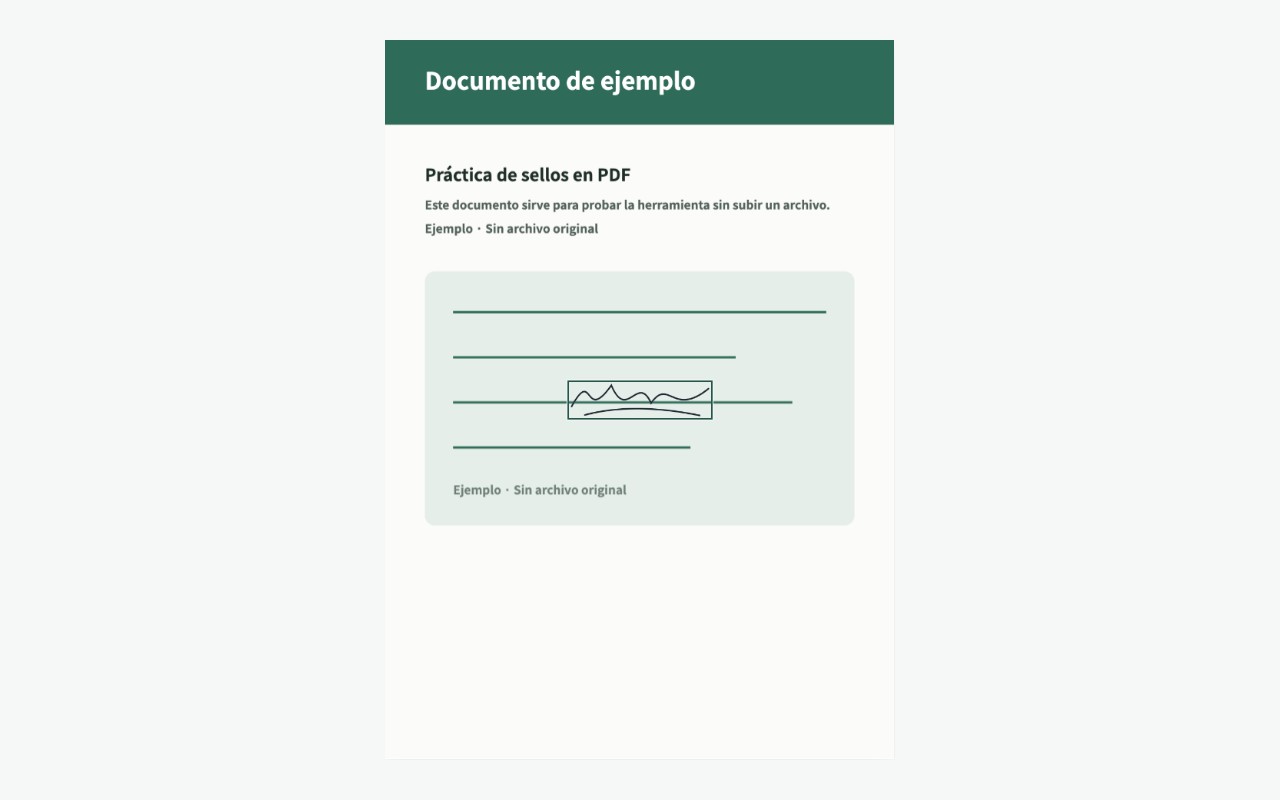
Convierte una foto de una firma en tinta en un PNG transparente y colócalo en un PDF. Las dos herramientas se usan en orden y el PDF original permanece intacto.
Ejemplos de entrada y resultado
Limpiar una foto de firma y colocarla en un PDF

Tutorial breve
¿No se reproduce el vídeo? Lee las instrucciones paso a paso. Pasos para esta tarea
Pasos para esta tarea
Limpiar una foto de firma y colocarla en un PDF
- 01
Prepara la foto
Fotografía la firma sobre papel claro y guárdala como PNG o JPEG. Un fondo oscuro o complejo puede no separarse bien.
- 02
Limpia la firma
En Quitar fondo de firma, ajusta recorte, rotación e intensidad y comprueba que la tinta siga visible. Guarda un PNG transparente.
- 03
Colócala en el PDF
En Sellar un PDF, selecciona un PDF sin cifrar y el PNG de firma; ajusta página, posición, tamaño y opacidad.
- 04
Revisa el PDF nuevo
Aplícalo a la página actual o a todas, guarda un PDF nuevo y comprueba la posición. Una imagen no es por sí sola una firma legal.
Preguntas frecuentes
Preguntas frecuentes
¿Se puede quitar cualquier fondo?
La limpieza está pensada para papel claro. No ofrece separación con IA para fondos oscuros o complejos; revisa el resultado antes de guardarlo.
¿Cambia el PDF original?
No. La herramienta guarda un PDF nuevo y deja intacto el original. No admite PDF cifrados o dañados.
¿Es una firma electrónica reconocida legalmente?
Colocar una imagen en un PDF no demuestra identidad ni garantiza una firma electrónica legal o basada en certificado. Comprueba los requisitos del receptor.
Ábrelo fácilmente la próxima vez
Añade las tareas frecuentes a tus marcadores o a la pantalla de inicio para abrirlas más rápido.
- Mac: pulsa ⌘D para añadir esta página a tus marcadores.
- Windows/Linux: pulsa Ctrl+D para añadir esta página a tus marcadores.
- Safari en iPhone/iPad: elige Compartir → Añadir a pantalla de inicio.
- Chrome en Android: elige Menú → Añadir a pantalla de inicio o Instalar aplicación.