 OfficeOnce
Guías
Combinar páginas PDF y cambiar su orden
Revisa las páginas en una sola lista, mueve o gira las necesarias y deja fuera las demás. Comprobar el flujo del PDF nuevo antes de guardarlo evita errores de archivo.
Ejemplos de entrada y resultado
Combinar páginas PDF y cambiar su orden
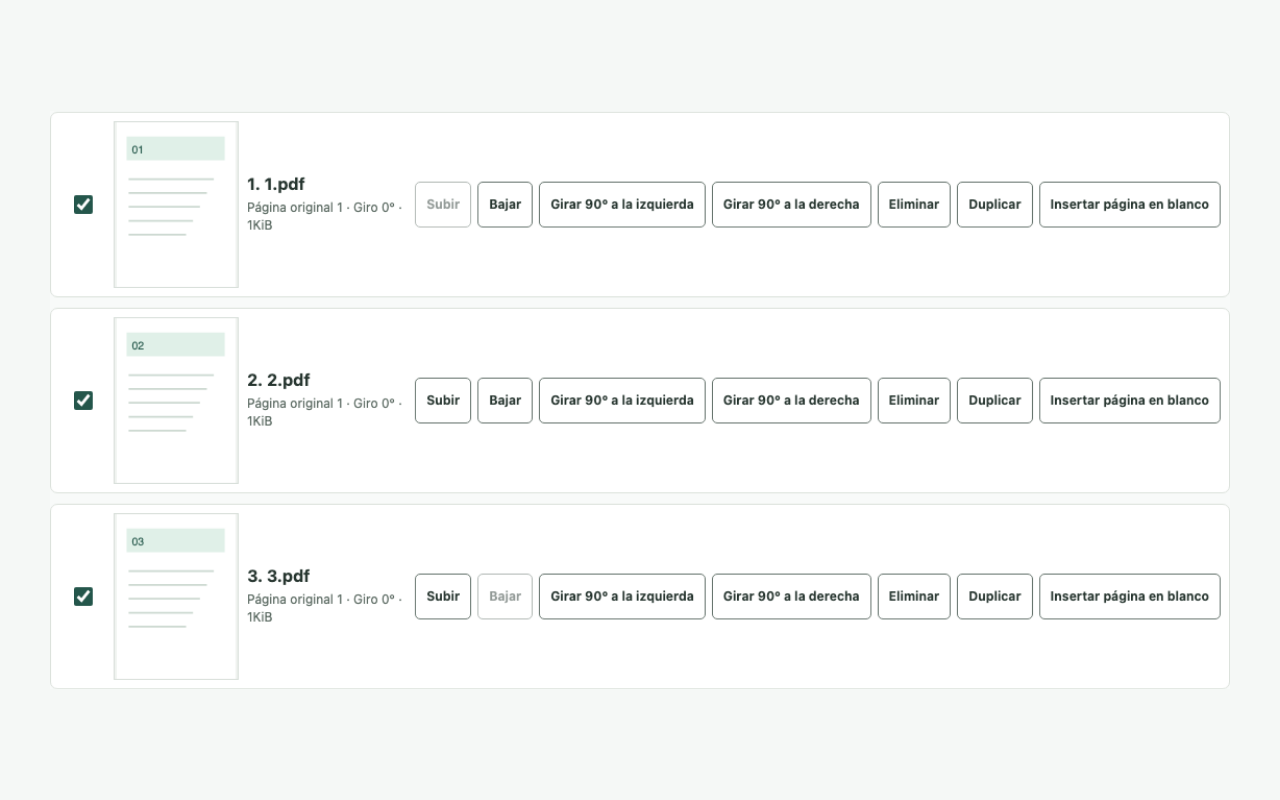
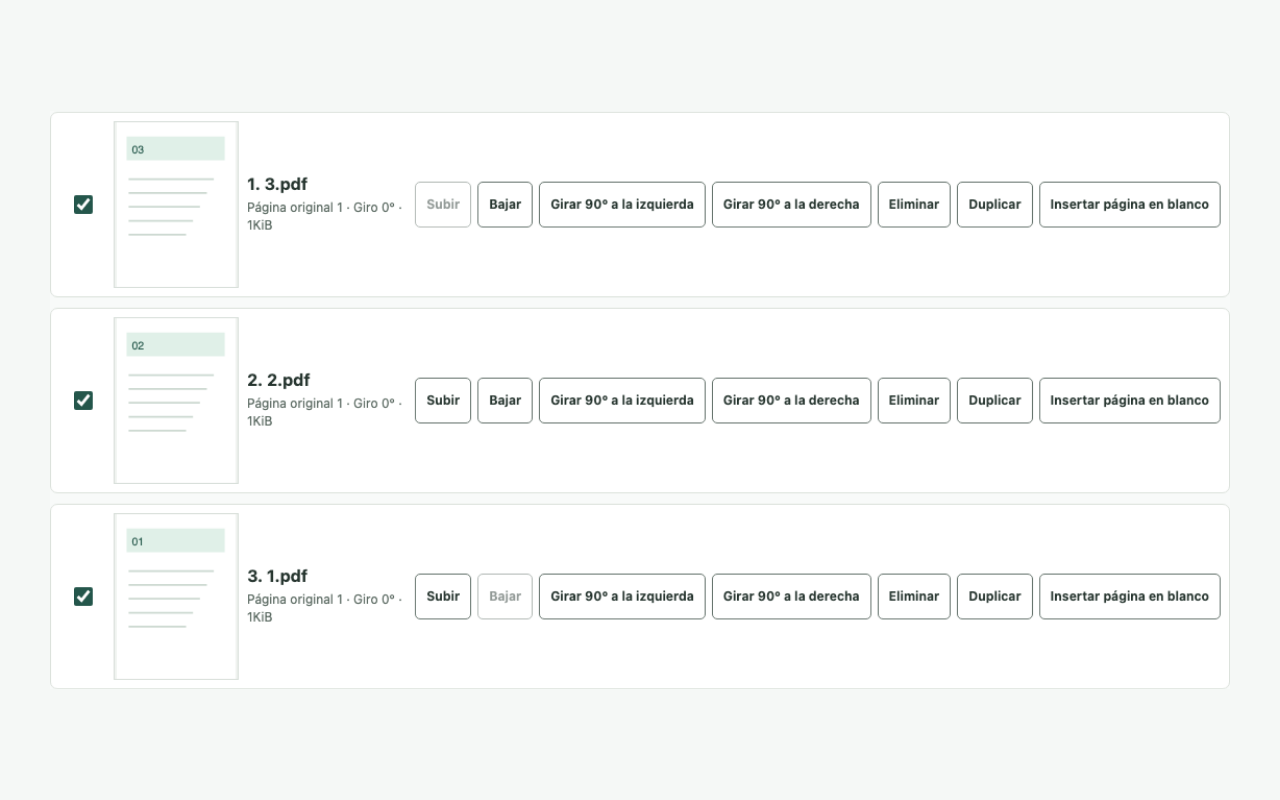
Tutorial breve
¿No se reproduce el vídeo? Lee las instrucciones paso a paso. Pasos para esta tarea
Pasos para esta tarea
Combinar páginas PDF y cambiar su orden
- 01
Elige los PDF
Elige PDF sin cifrar y sin daños para crear una lista de páginas. Revisa primero los límites por archivo, totales y de páginas.
- 02
Organiza las páginas
Mueve y gira páginas en la lista, y selecciona las que quieras quitar. Los archivos originales no cambian mientras comparas la composición.
- 03
Guarda un PDF nuevo
Comprueba el orden y la orientación y guarda un PDF completo. También puedes guardar un ZIP de páginas originales o seleccionadas y volver a abrir el resultado.
Preguntas frecuentes
Preguntas frecuentes
¿Puedo combinar PDF protegidos con contraseña?
No. No se admiten PDF cifrados o dañados. Elige archivos que se abran normalmente sin contraseña.
¿Se borran las páginas originales?
No. La herramienta crea un PDF o ZIP nuevo y no modifica los archivos de origen. Conserva los originales por separado si los necesitas.
¿Se envían los PDF a un servidor?
No. Las entradas y los resultados se procesan en este navegador. El trabajo guardado permanece en este dispositivo hasta 30 días y puedes desactivarlo o borrarlo.
Ábrelo fácilmente la próxima vez
Añade las tareas frecuentes a tus marcadores o a la pantalla de inicio para abrirlas más rápido.
- Mac: pulsa ⌘D para añadir esta página a tus marcadores.
- Windows/Linux: pulsa Ctrl+D para añadir esta página a tus marcadores.
- Safari en iPhone/iPad: elige Compartir → Añadir a pantalla de inicio.
- Chrome en Android: elige Menú → Añadir a pantalla de inicio o Instalar aplicación.