 OfficeOnce
Guías
Organizar fotos de recibos en un solo PDF
Reúne varias fotos de recibos en un PDF A4 fácil de revisar. Comprueba el orden y las fechas o notas antes de guardarlo para encontrar cada registro después.
Ejemplos de entrada y resultado
Organizar fotos de recibos en un solo PDF
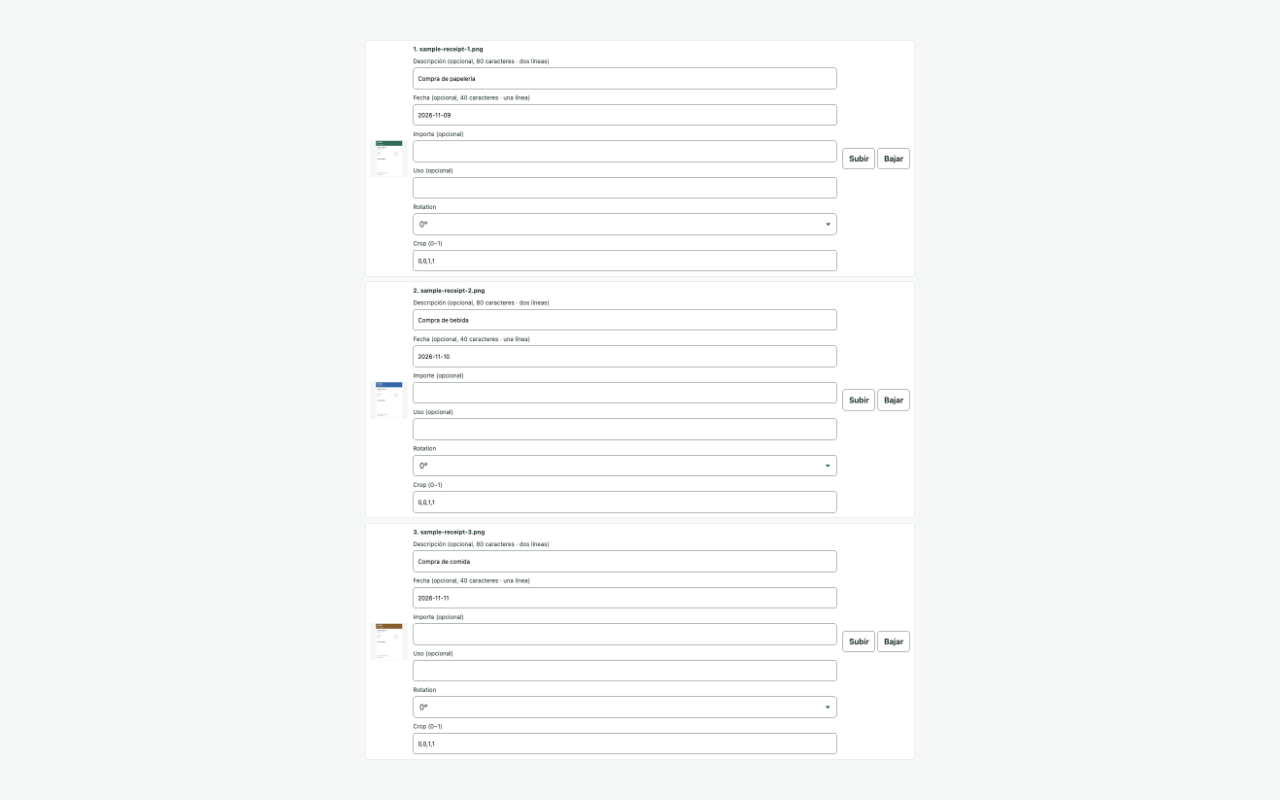
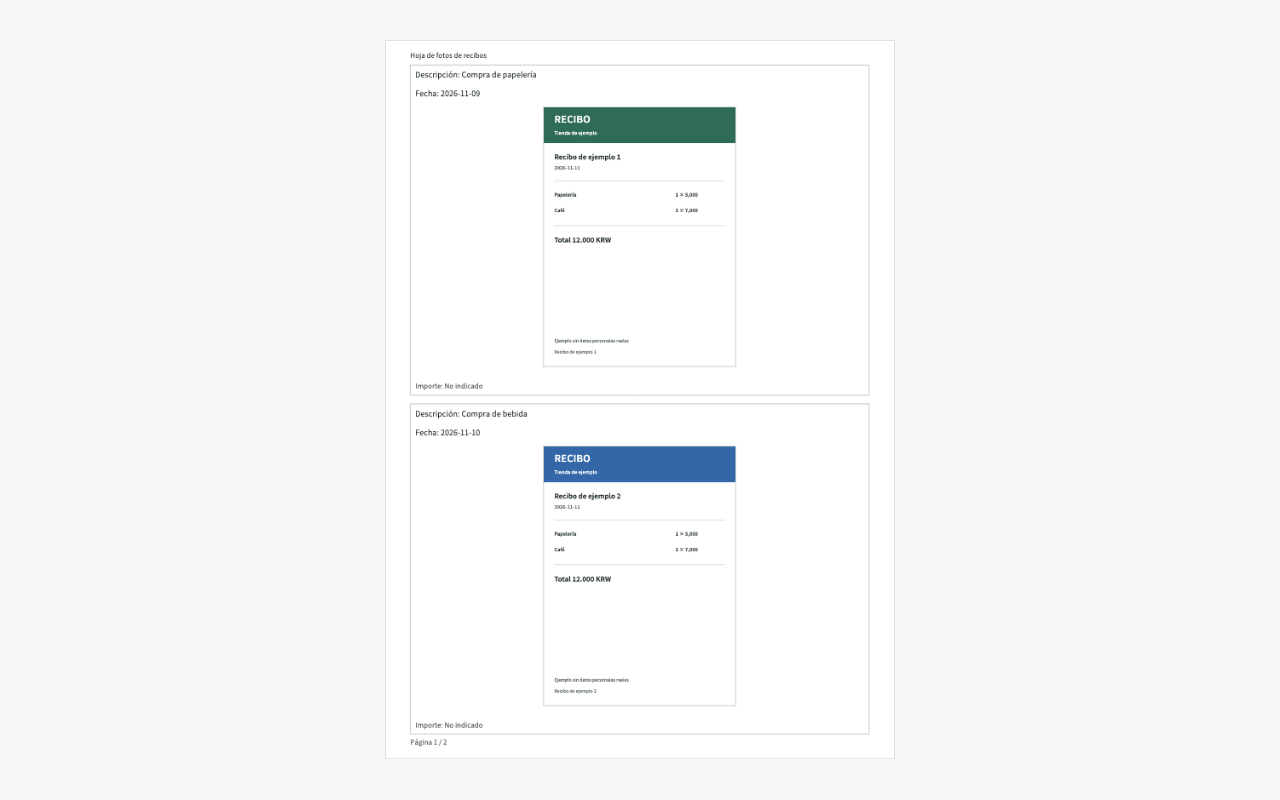
Tutorial breve
¿No se reproduce el vídeo? Lee las instrucciones paso a paso. Pasos para esta tarea
Pasos para esta tarea
Organizar fotos de recibos en un solo PDF
- 01
Elige las fotos
Elige hasta 30 fotos JPEG, PNG o WebP. Comprueba primero en la imagen original los recibos borrosos o cortados.
- 02
Ordena y añade datos
Elige cuántas fotos van por página y ajusta el orden. Añade fechas o notas si sirven; esta herramienta no ofrece OCR ni extracción automática de importes.
- 03
Guarda el PDF A4
Comprueba en la vista previa que los recibos sean legibles y no estén cortados, y guarda un PDF A4. Abre el resultado para verificar páginas y orden.
Preguntas frecuentes
Preguntas frecuentes
¿Lee automáticamente los importes?
No. La hoja de recibos organiza fotos y permite añadir fechas y notas; no ofrece OCR ni extracción automática de importes.
¿Cuántas fotos puedo usar?
Puedes usar hasta 30 fotos JPEG, PNG o WebP. Respeta los límites de tamaño de la herramienta y revisa la vista previa antes de guardar.
¿Se suben las fotos o los PDF?
No. Las entradas y los resultados se procesan en este navegador. El trabajo guardado permanece en IndexedDB de este dispositivo hasta 30 días y puedes desactivarlo o borrarlo.
Ábrelo fácilmente la próxima vez
Añade las tareas frecuentes a tus marcadores o a la pantalla de inicio para abrirlas más rápido.
- Mac: pulsa ⌘D para añadir esta página a tus marcadores.
- Windows/Linux: pulsa Ctrl+D para añadir esta página a tus marcadores.
- Safari en iPhone/iPad: elige Compartir → Añadir a pantalla de inicio.
- Chrome en Android: elige Menú → Añadir a pantalla de inicio o Instalar aplicación.