 OfficeOnce
Guías
Convertir una lista XLSX en etiquetas de dirección
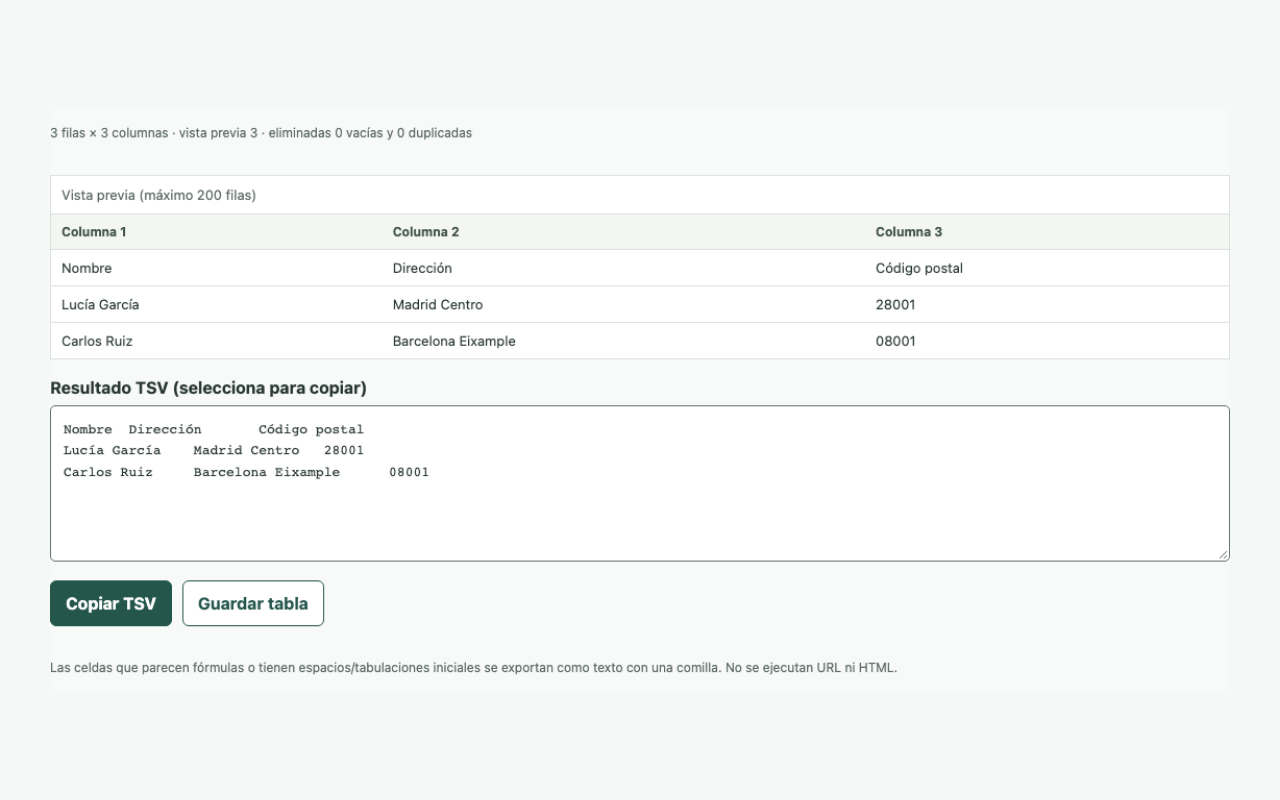
No necesitas la aplicación Microsoft Excel. Abre el XLSX directamente en Limpiar una tabla pegada, elige una hoja, limpia las direcciones, guarda el CSV y pásalo a Imprimir etiquetas de dirección.
Ejemplos de entrada y resultado
Convertir una lista XLSX en etiquetas de dirección
Tutorial breve
¿No se reproduce el vídeo? Lee las instrucciones paso a paso. Pasos para esta tarea
Pasos para esta tarea
Convertir una lista XLSX en etiquetas de dirección
- 01
Elige el XLSX y la hoja
Selecciona el XLSX directamente en Limpiar una tabla pegada y elige la hoja necesaria. No hace falta exportarlo antes con una aplicación externa de Excel.
- 02
Limpia la tabla
Revisa encabezados, espacios y duplicados, trata los códigos postales como texto y confirma los ceros iniciales en la vista previa.
- 03
Guarda el CSV y úsalo para etiquetas
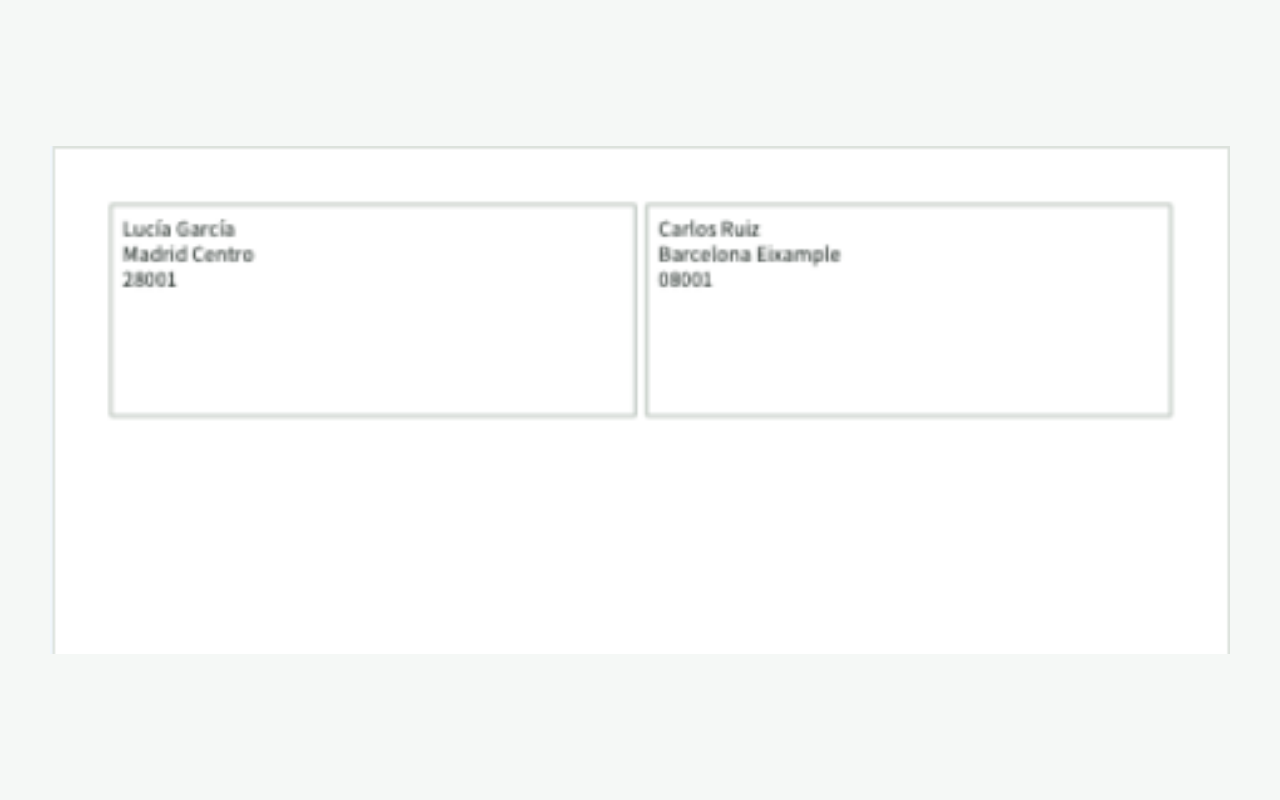
Guarda la tabla limpia como CSV y elige ese CSV en Imprimir etiquetas de dirección. Asigna hasta tres columnas y elige un diseño A4.
- 04
Revisa el PDF y prueba la impresión
Guarda el PDF de etiquetas A4 al 100% e imprime una hoja de prueba. Comprueba que no se corten las direcciones y conserva el XLSX original.
Preguntas frecuentes
Preguntas frecuentes
¿Necesito la aplicación Microsoft Excel?
No. Limpiar una tabla pegada lee XLSX directamente y permite elegir una hoja. Guarda el resultado limpio como CSV y elige ese CSV en Imprimir etiquetas de dirección.
¿Se conservan los ceros iniciales del código postal?
Comprueba la columna como texto en la vista previa. La herramienta no puede recuperar un cero que ya se perdió porque el valor XLSX se guardó como número.
¿Se guardan mis archivos en un servidor?
No. Los archivos se procesan en este navegador. Si activas el guardado, el trabajo permanece en este dispositivo hasta 30 días; puedes desactivarlo o borrarlo.
Ábrelo fácilmente la próxima vez
Añade las tareas frecuentes a tus marcadores o a la pantalla de inicio para abrirlas más rápido.
- Mac: pulsa ⌘D para añadir esta página a tus marcadores.
- Windows/Linux: pulsa Ctrl+D para añadir esta página a tus marcadores.
- Safari en iPhone/iPad: elige Compartir → Añadir a pantalla de inicio.
- Chrome en Android: elige Menú → Añadir a pantalla de inicio o Instalar aplicación.