 OfficeOnce
ガイド
透明な印鑑PNGを文書に入れる方法
透明な印鑑PNGなら、白い四角を残さず文書の文字の上に配置できます。画像の作成はOfficeOnceで行い、挿入とレイアウトは文書ソフトで行います。
入力と結果の例
透明な印鑑PNGを文書に入れる方法

短い操作動画
動画を再生できない場合は、手順をお読みください。 この作業の手順
この作業の手順
透明な印鑑PNGを文書に入れる方法
- 01
印鑑PNGを作る
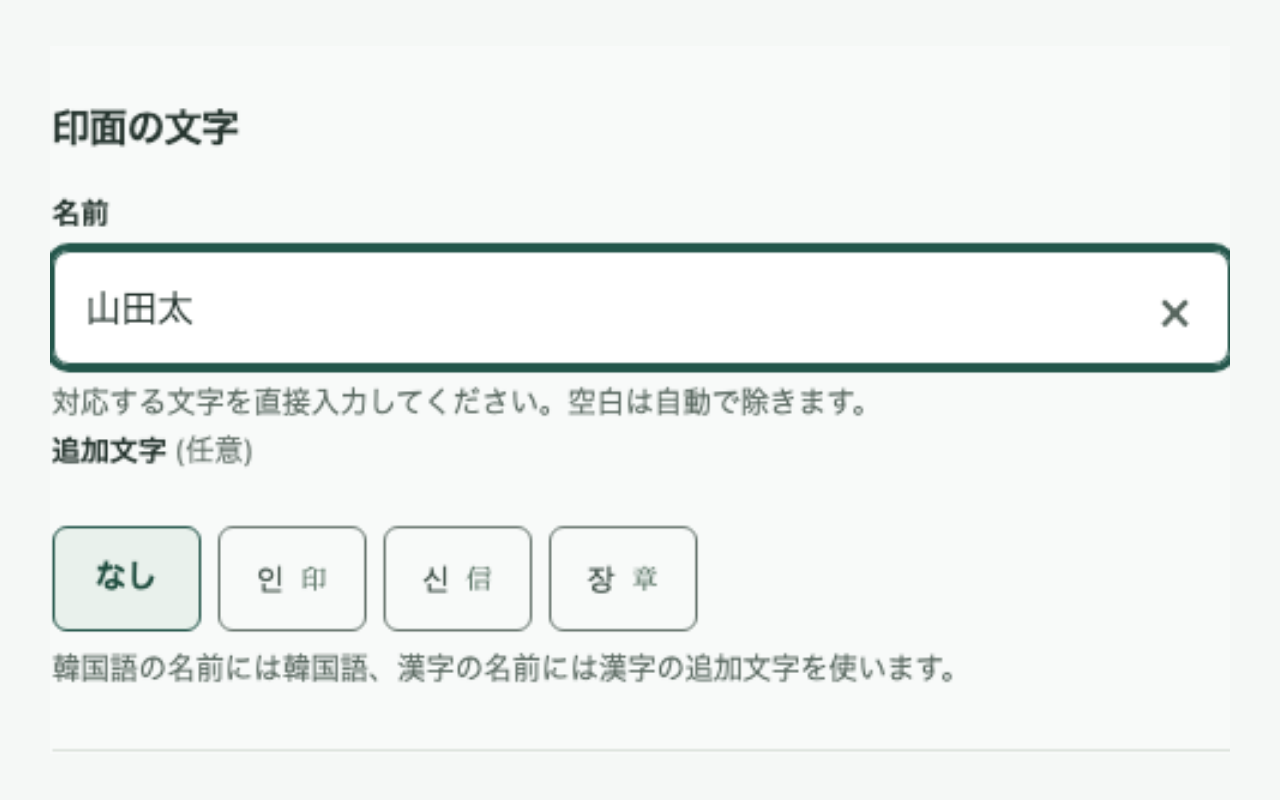
印鑑を作るツールで名前、形、フォントを選び、透明PNGとして保存します。配置する前に拡大して線と端を確認します。
- 02
画像として挿入する
WordまたはHancom HWPの画像挿入メニューから保存したPNGを選びます。OfficeOnceがWordやHWPを変換したり編集したりすることはありません。
- 03
位置と大きさを整える
文書ソフトで文字の前面または背面を選び、印刷時の大きさに調整します。透明背景なので白い枠なしで文字の上に置けます。
- 04
完成した文書を確認する
文書のプレビューまたはPDF出力で、印鑑が切れていないか確認します。元の文書を残す場合は新しいファイルとして保存します。
よくある質問
よくある質問
WordやHWPのファイルを変換できますか?
いいえ。OfficeOnceは透明PNGを作成するだけで、WordやHWPを開く、変換する、編集する機能はありません。画像を保存し、各ソフトの画像挿入機能を使ってください。
印鑑や文書はサーバーに送信されますか?
いいえ。入力と結果はこのブラウザで処理します。保存を有効にした場合だけ、この端末のIndexedDBに30日間保存されます。保存は無効化や削除ができます。
法的な電子署名になりますか?
いいえ。画像の印鑑は本人確認や法的・証明書ベースの電子署名を保証しません。提出先の要件を確認してください。
次回もすぐに開く
よく使う作業は、ブックマークやホーム画面に追加しておくと便利です。
- Mac:⌘Dを押してブックマークに追加します。
- Windows/Linux:Ctrl+Dを押してブックマークに追加します。
- iPhone/iPadのSafari:「共有」→「ホーム画面に追加」を選びます。
- AndroidのChrome:「メニュー」→「ホーム画面に追加」または「アプリをインストール」を選びます。