 OfficeOnce
ガイド
署名写真を整えてPDFに入れる方法
紙に書いた署名を透明PNGにしてPDFへ配置します。2つのツールを順番に使い、元のPDFを変更せずに結果を確認できます。
入力と結果の例
署名写真を整えてPDFに入れる方法
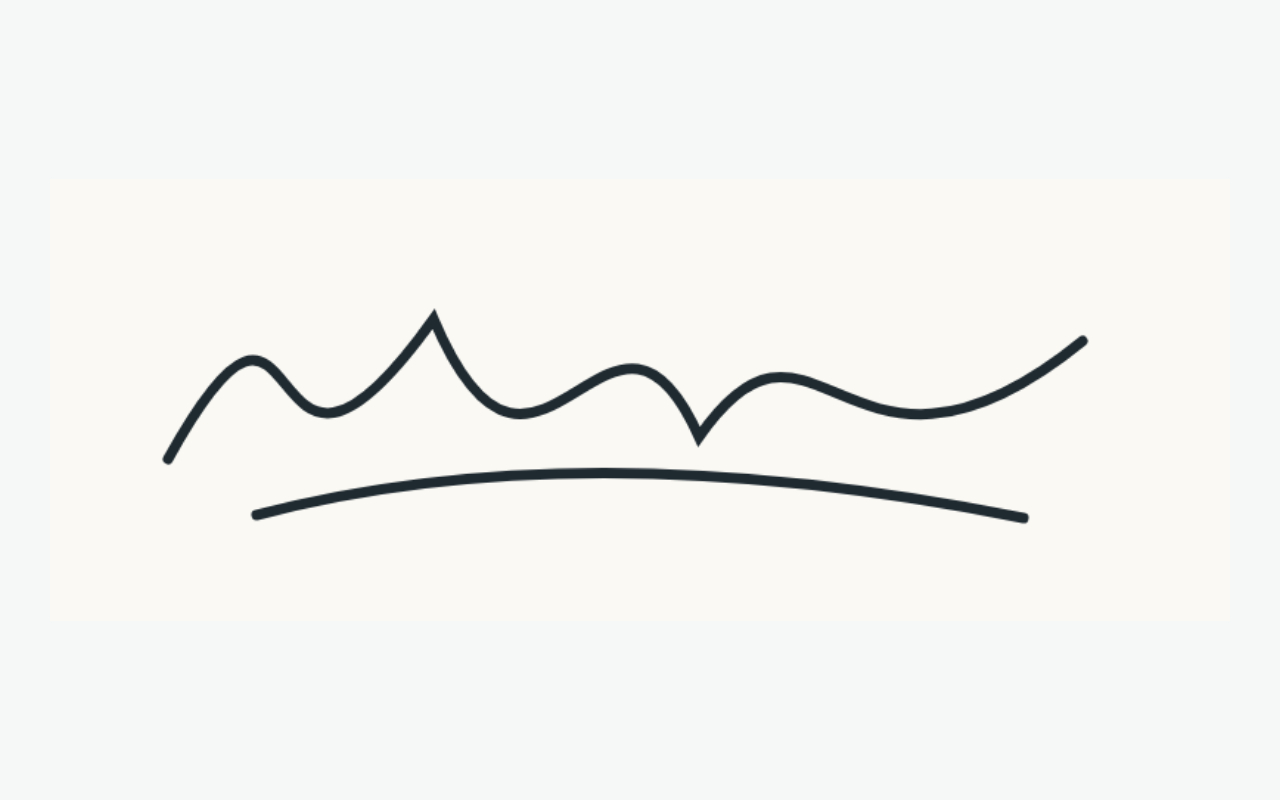
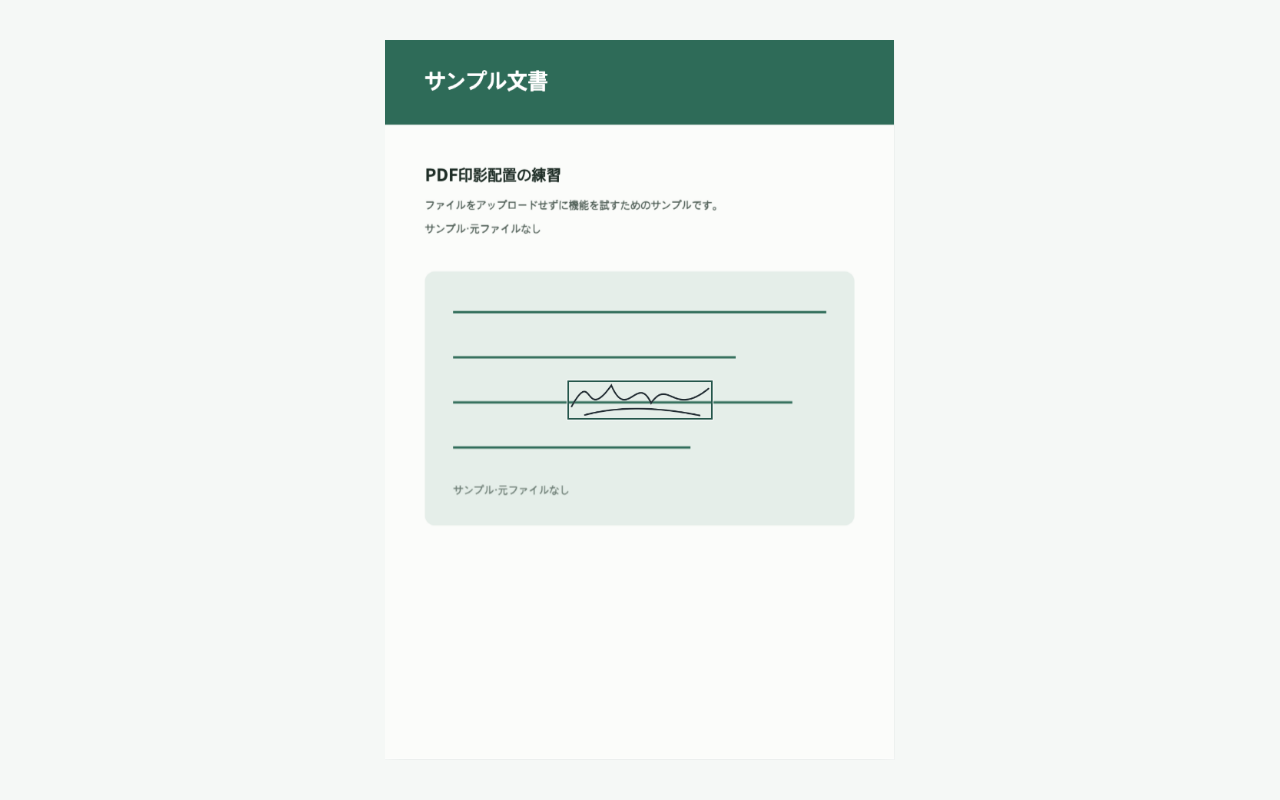
短い操作動画
動画を再生できない場合は、手順をお読みください。 この作業の手順
この作業の手順
署名写真を整えてPDFに入れる方法
- 01
署名写真を用意する
明るい紙に書いた署名を撮影し、PNGまたはJPEGで用意します。暗く複雑な背景はきれいに分離できない場合があります。
- 02
署名の背景を整える
署名の背景を削除で切り抜き、回転、削除の強さを調整します。インクが残っていることを確認して透明PNGを保存します。
- 03
PDFに配置する
PDFに印鑑を入れるで暗号化されていないPDFと署名PNGを選び、ページ、位置、大きさ、不透明度を調整します。
- 04
新しいPDFを確認する
現在のページまたは全ページに適用して新しいPDFを保存し、配置を確認します。画像だけで法的な署名になるわけではありません。
よくある質問
よくある質問
どんな写真でも背景を削除できますか?
明るい紙を対象にしています。暗い、複雑な背景をAIで分離する機能はないため、保存前に結果を確認してください。
元のPDFは変わりますか?
いいえ。新しいPDFを保存し、元のPDFは変更しません。暗号化または破損したPDFには対応していません。
法的に認められた電子署名ですか?
PDFに画像を配置しても本人確認や法的・証明書ベースの電子署名を保証しません。提出先の要件を確認してください。
次回もすぐに開く
よく使う作業は、ブックマークやホーム画面に追加しておくと便利です。
- Mac:⌘Dを押してブックマークに追加します。
- Windows/Linux:Ctrl+Dを押してブックマークに追加します。
- iPhone/iPadのSafari:「共有」→「ホーム画面に追加」を選びます。
- AndroidのChrome:「メニュー」→「ホーム画面に追加」または「アプリをインストール」を選びます。