 OfficeOnce
ガイド
レシート写真を1つのPDFにまとめる方法
複数のレシート写真を確認しやすいA4 PDFにまとめます。保存前に順番と日付、メモを確認しておくと後から探しやすくなります。
入力と結果の例
レシート写真を1つのPDFにまとめる方法
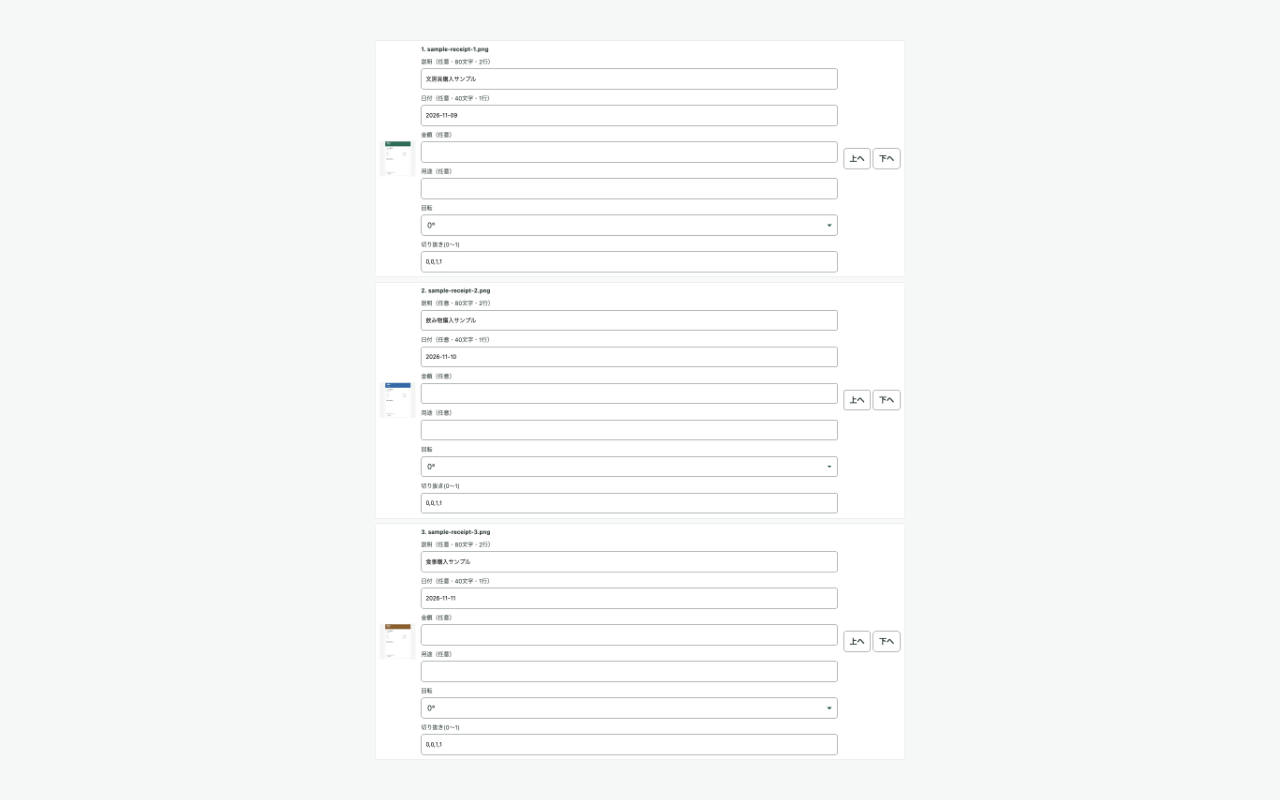
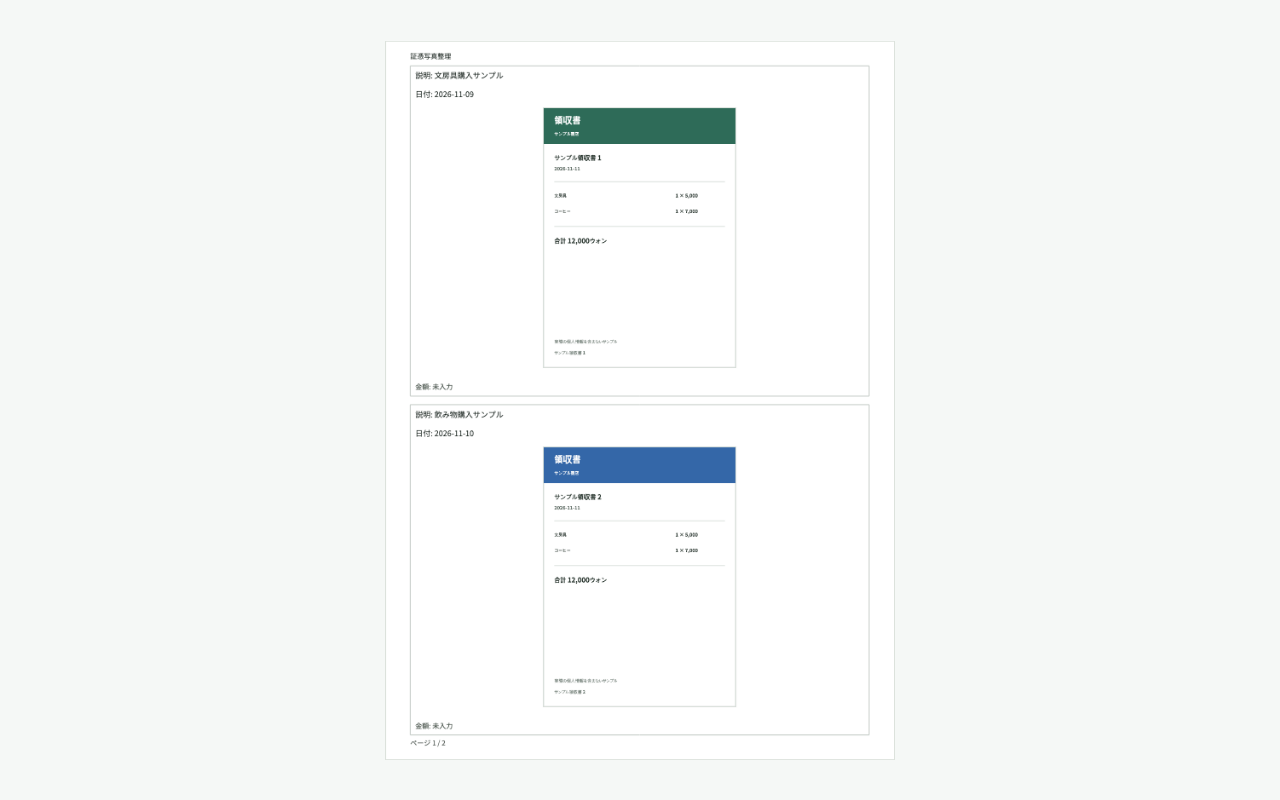
短い操作動画
動画を再生できない場合は、手順をお読みください。 この作業の手順
この作業の手順
レシート写真を1つのPDFにまとめる方法
- 01
レシート写真を選ぶ
JPEG、PNG、WebPの写真を最大30枚選びます。ぼやけた写真や端が切れた写真は元画像で確認します。
- 02
配置と記録を整える
1ページあたりの枚数と順番を選びます。必要なら日付やメモを追加しますが、OCRや金額の自動抽出はありません。
- 03
A4 PDFを保存する
プレビューで写真が切れず読めることを確認し、A4 PDFとして保存します。保存後にページ数と順番をもう一度確認します。
よくある質問
よくある質問
レシートの金額を自動で読み取りますか?
いいえ。レシートシートは写真の配置と日付、メモに対応しますが、OCRや金額の自動抽出はありません。
写真は何枚まで使えますか?
JPEG、PNG、WebPを最大30枚使えます。ツールのサイズ制限を守り、保存前にプレビューを確認してください。
写真やPDFはアップロードされますか?
いいえ。入力と結果はブラウザ内で処理します。保存した作業はこの端末のIndexedDBに30日間残り、保存の無効化や削除ができます。
次回もすぐに開く
よく使う作業は、ブックマークやホーム画面に追加しておくと便利です。
- Mac:⌘Dを押してブックマークに追加します。
- Windows/Linux:Ctrl+Dを押してブックマークに追加します。
- iPhone/iPadのSafari:「共有」→「ホーム画面に追加」を選びます。
- AndroidのChrome:「メニュー」→「ホーム画面に追加」または「アプリをインストール」を選びます。