 OfficeOnce
ガイド
XLSX住所録から印刷用ラベルを作る方法
Microsoft Excelアプリは必要ありません。表を整えるでXLSXを直接開き、シートを選び、住所を整えてCSVに保存し、そのCSVを住所ラベル印刷に渡します。
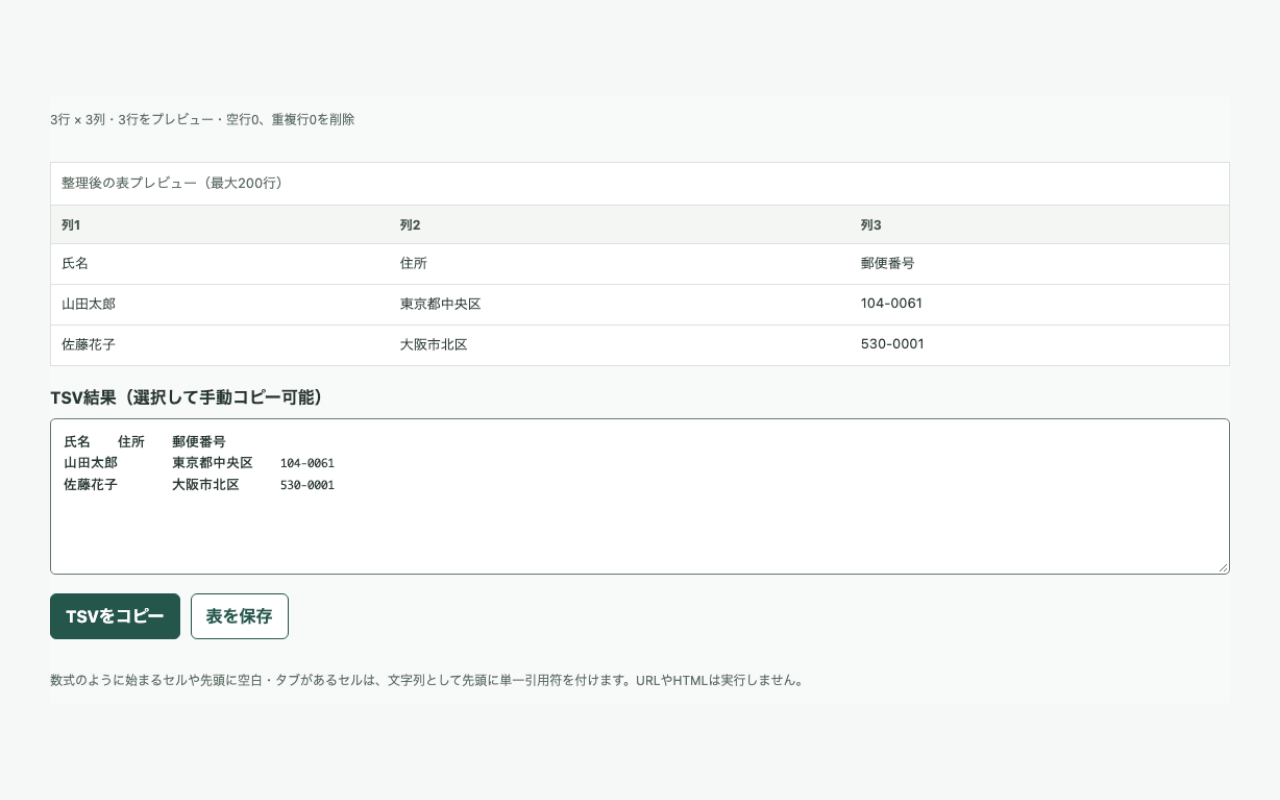
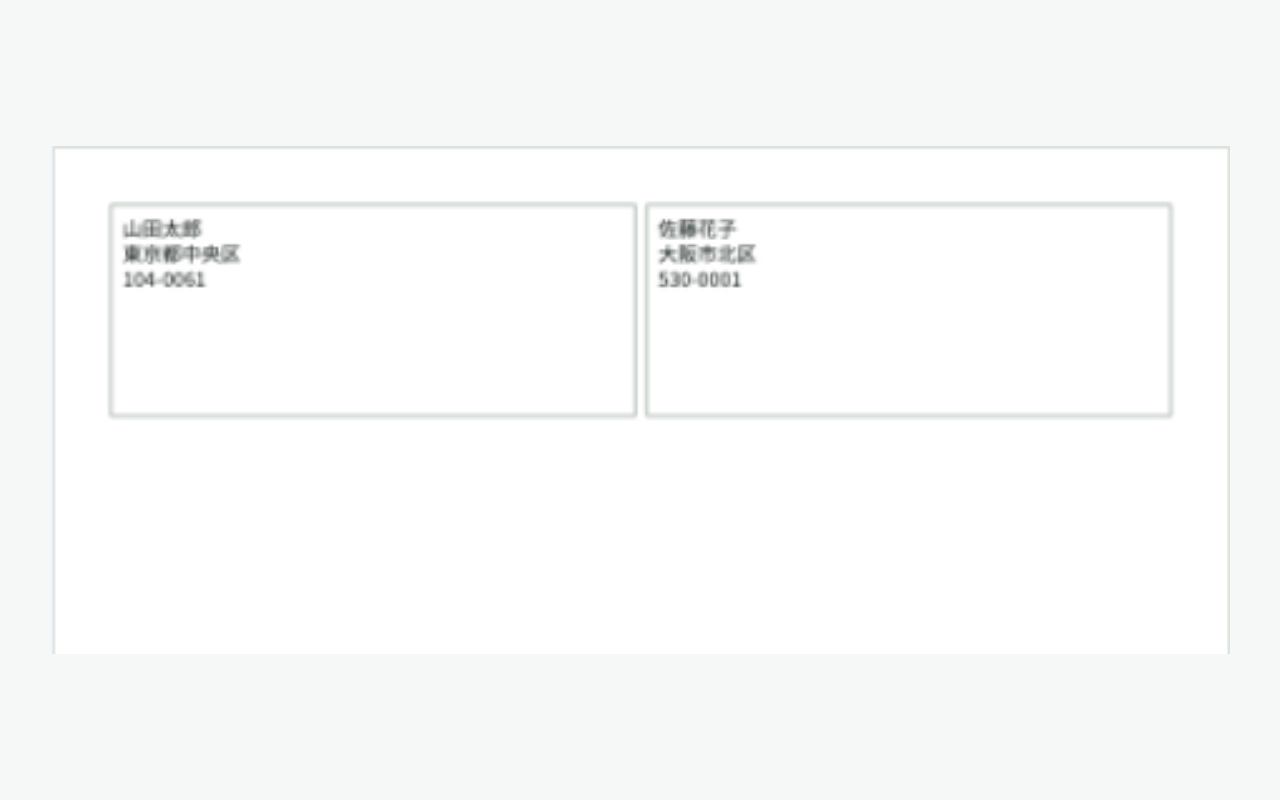
入力と結果の例
XLSX住所録から印刷用ラベルを作る方法
短い操作動画
動画を再生できない場合は、手順をお読みください。 この作業の手順
この作業の手順
XLSX住所録から印刷用ラベルを作る方法
- 01
XLSXとシートを選ぶ
表を整えるでXLSXを直接選び、必要なシートを選択します。外部のExcelアプリでCSVに書き出す必要はありません。
- 02
表を整える
見出し、空白、重複行を確認し、郵便番号を文字として扱います。プレビューで先頭の0が残っているか確認してください。
- 03
CSVを保存してラベルに渡す
整えた表をCSVで保存し、住所ラベルを印刷でそのCSVを選びます。最大3列を割り当て、A4ラベルレイアウトを選びます。
- 04
ラベルPDFと試し刷りを確認する
A4ラベルPDFを100%で保存し、1枚試し刷りします。住所が切れていないか確認し、元のXLSXは別に保管します。
よくある質問
よくある質問
Microsoft Excelアプリは必要ですか?
いいえ。表を整えるはXLSXを直接読み込み、シートを選べます。整えた結果をCSVで保存し、そのCSVを住所ラベルを印刷で選んでください。
郵便番号の先頭の0は残りますか?
表のプレビューで郵便番号を文字として確認してください。XLSXの値が数値として保存され、すでに消えた0をツールが復元することはできません。
ファイルはサーバーに保存されますか?
いいえ。ファイルはこのブラウザで処理します。保存を有効にした作業はこの端末に最大30日間残り、保存の無効化や削除ができます。
次回もすぐに開く
よく使う作業は、ブックマークやホーム画面に追加しておくと便利です。
- Mac:⌘Dを押してブックマークに追加します。
- Windows/Linux:Ctrl+Dを押してブックマークに追加します。
- iPhone/iPadのSafari:「共有」→「ホーム画面に追加」を選びます。
- AndroidのChrome:「メニュー」→「ホーム画面に追加」または「アプリをインストール」を選びます。