 OfficeOnce
指南
將收據照片整理成一個 PDF
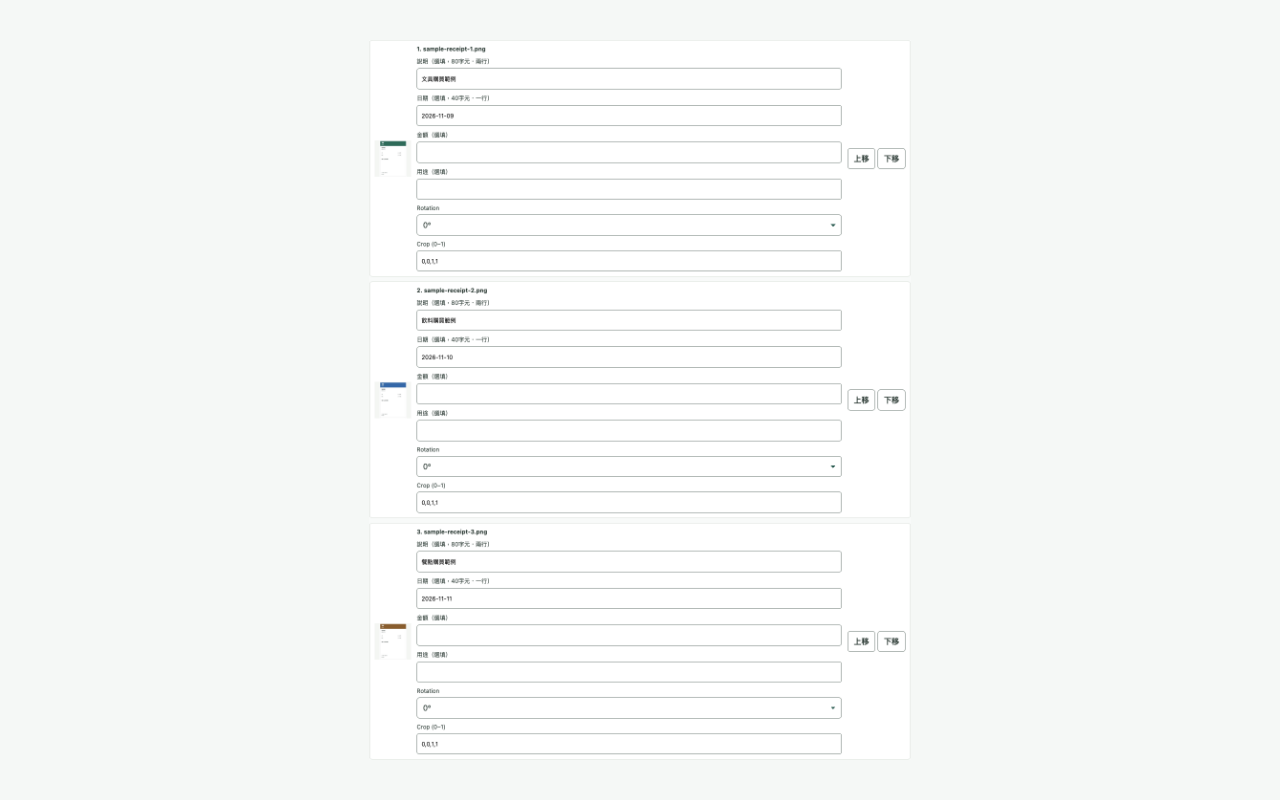
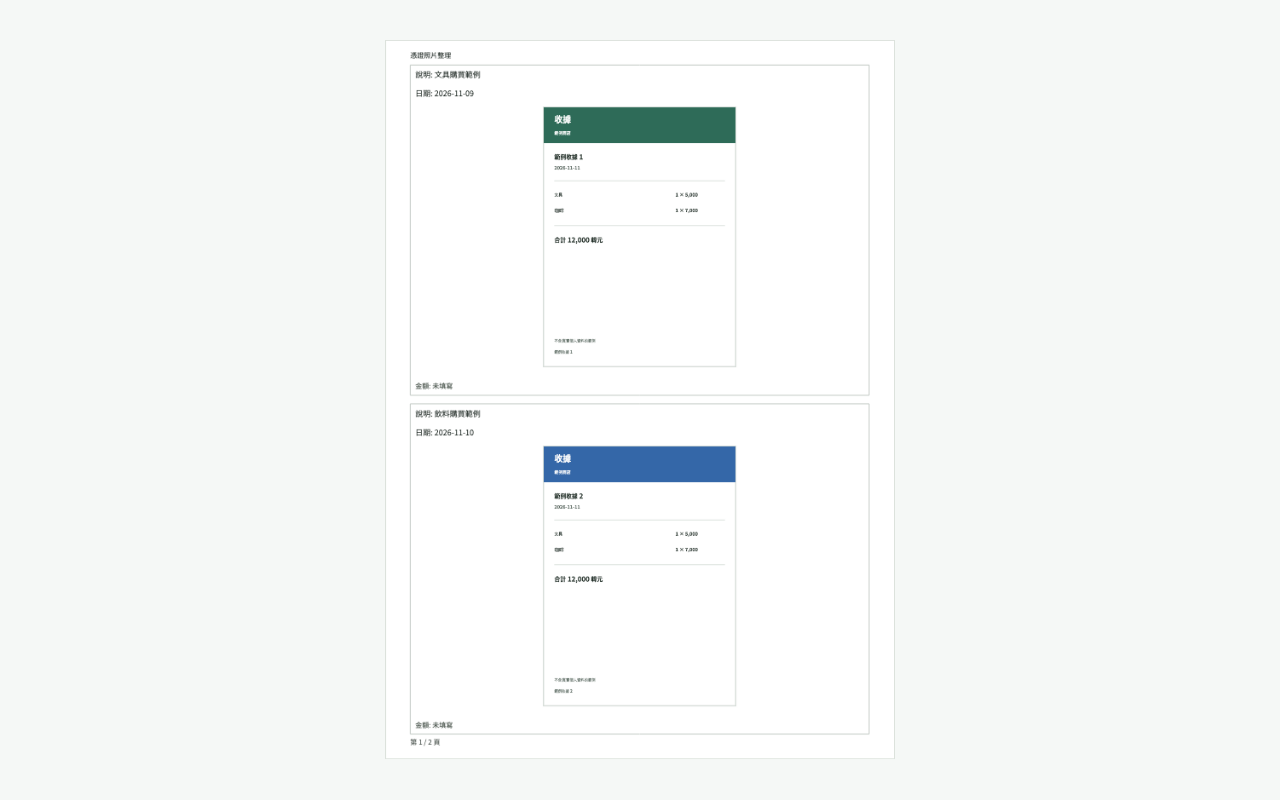
把多張收據照片集中到方便檢查的 A4 PDF 中。儲存前先確認順序、日期和備註,之後更容易查找。
輸入與結果範例
將收據照片整理成一個 PDF
簡短操作影片
影片無法播放?請閱讀分步說明。 此工作的步驟
此工作的步驟
將收據照片整理成一個 PDF
- 01
選擇收據照片
選擇最多 30 張 JPEG、PNG 或 WebP 照片。模糊或被裁切的收據請先在原圖中檢查。
- 02
整理並加入記錄
選擇每頁照片數量並調整順序。需要時加入日期或備註;此工具不提供 OCR 或金額自動擷取。
- 03
儲存 A4 PDF
在預覽中確認收據清晰且沒有被裁切,然後儲存 A4 PDF。開啟結果再次確認頁數和順序。
常見問題
常見問題
會自動讀取收據金額嗎?
不會。收據排版工具可以排列照片並加入日期、備註,不提供 OCR 或金額自動擷取。
最多可以使用多少張照片?
最多可以使用 30 張 JPEG、PNG 或 WebP 照片。請遵守工具的檔案大小限制,並在儲存前檢查預覽。
照片或 PDF 會上傳嗎?
不會。輸入和結果在此瀏覽器中處理。儲存的工作只在此裝置的 IndexedDB 中保留 30 天,也可以關閉儲存或刪除工作。
下次輕鬆開啟
常用工作可以加入書籤或主畫面,之後開啟更方便。
- Mac:按 ⌘D 將此頁面加入書籤。
- Windows/Linux:按 Ctrl+D 將此頁面加入書籤。
- iPhone/iPad Safari:選擇「分享」→「加入主畫面」。
- Android Chrome:選擇「選單」→「加到主畫面」或「安裝應用程式」。