 OfficeOnce
指南
將 XLSX 地址表製作成可列印標籤
不需要 Microsoft Excel 應用程式。直接在整理貼上的表格中開啟 XLSX、選擇工作表、整理地址資料並儲存 CSV,然後把 CSV 交給列印地址標籤。
輸入與結果範例
將 XLSX 地址表製作成可列印標籤
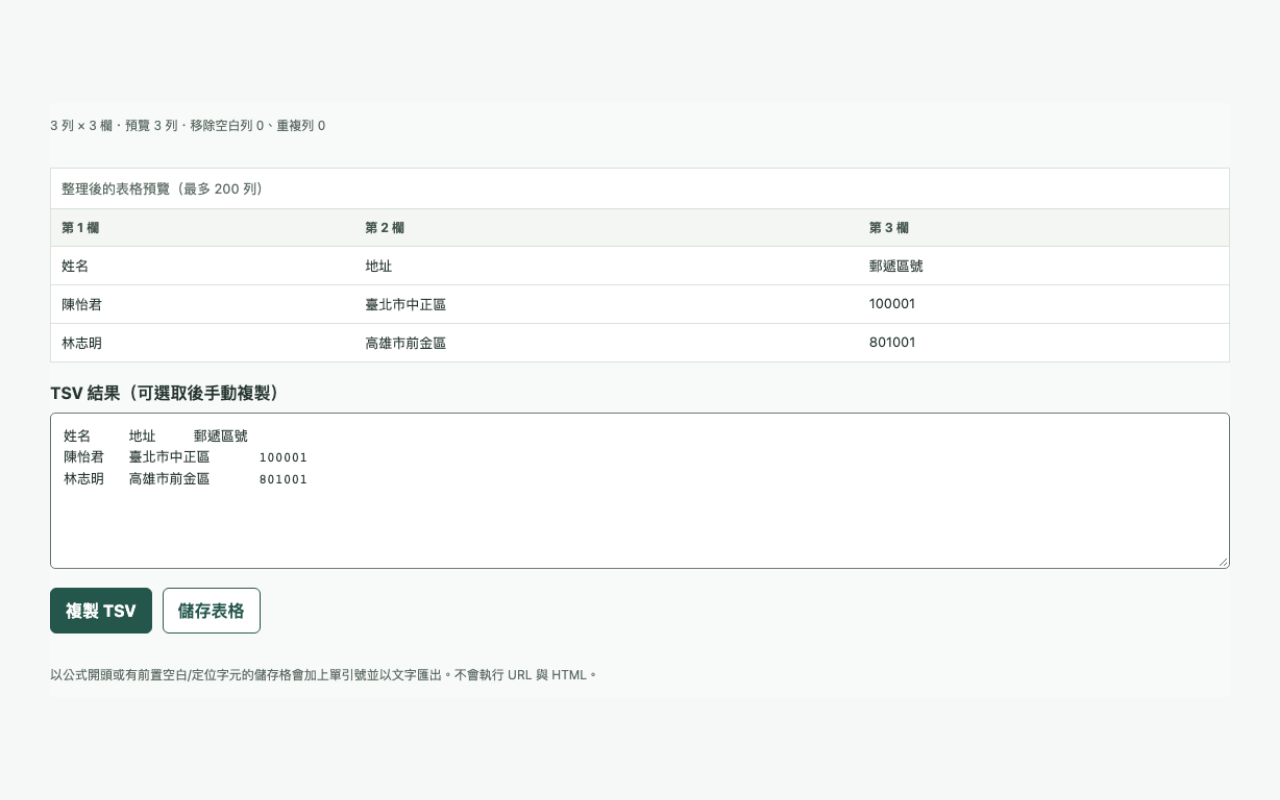
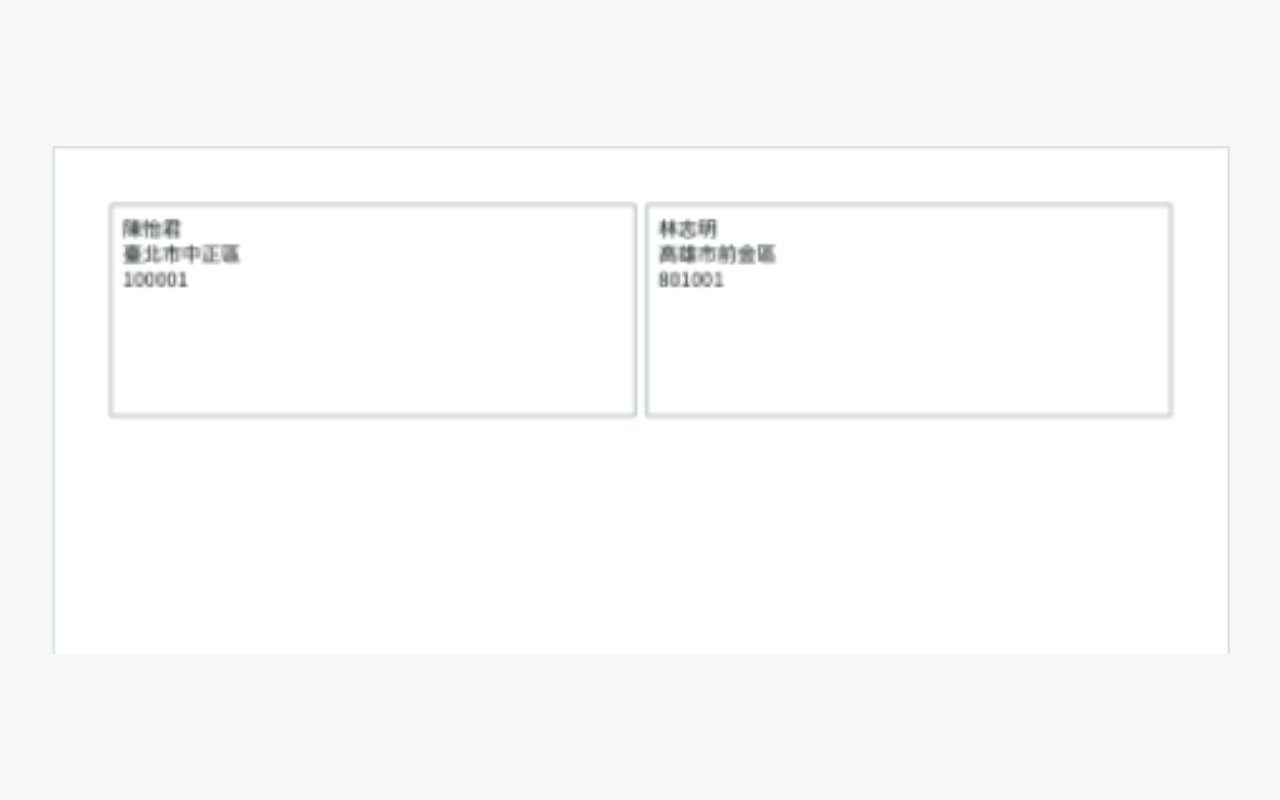
簡短操作影片
影片無法播放?請閱讀分步說明。 此工作的步驟
此工作的步驟
將 XLSX 地址表製作成可列印標籤
- 01
選擇 XLSX 與工作表
在整理貼上的表格中直接選擇 XLSX,並選擇需要的工作表。不必使用外部 Excel 應用程式先匯出 CSV。
- 02
整理表格
檢查表頭、空格和重複列,將郵遞區號按文字處理,並在預覽中確認前導零仍然存在。
- 03
儲存 CSV 並用於標籤
將整理後的表格儲存為 CSV,然後在列印地址標籤中選擇這個 CSV。對應最多三欄並選擇 A4 標籤配置。
- 04
檢查標籤 PDF 並試印
按 100% 比例儲存 A4 標籤 PDF,先列印一張測試頁。確認地址沒有被裁切,並另行保留 XLSX 原檔。
常見問題
常見問題
需要 Microsoft Excel 應用程式嗎?
不需要。整理貼上的表格可以直接讀取 XLSX 並選擇工作表。將整理結果儲存為 CSV,再在列印地址標籤中選擇這個 CSV。
郵遞區號前導零會保留嗎?
在整理預覽中將郵遞區號欄按文字檢查。XLSX 數值已經遺失的前導零無法由工具恢復。
檔案會保存在伺服器上嗎?
不會。檔案只在此瀏覽器中處理。開啟儲存時,工作在此裝置最多保留 30 天,也可以關閉儲存或刪除工作。
下次輕鬆開啟
常用工作可以加入書籤或主畫面,之後開啟更方便。
- Mac:按 ⌘D 將此頁面加入書籤。
- Windows/Linux:按 Ctrl+D 將此頁面加入書籤。
- iPhone/iPad Safari:選擇「分享」→「加入主畫面」。
- Android Chrome:選擇「選單」→「加到主畫面」或「安裝應用程式」。