 OfficeOnce
指南
合併 PDF 頁面並調整順序
在一個清單中查看頁面,移動或旋轉需要的頁面並排除其餘頁面。儲存前檢查新 PDF 的頁面順序,可以減少歸檔錯誤。
輸入與結果範例
合併 PDF 頁面並調整順序
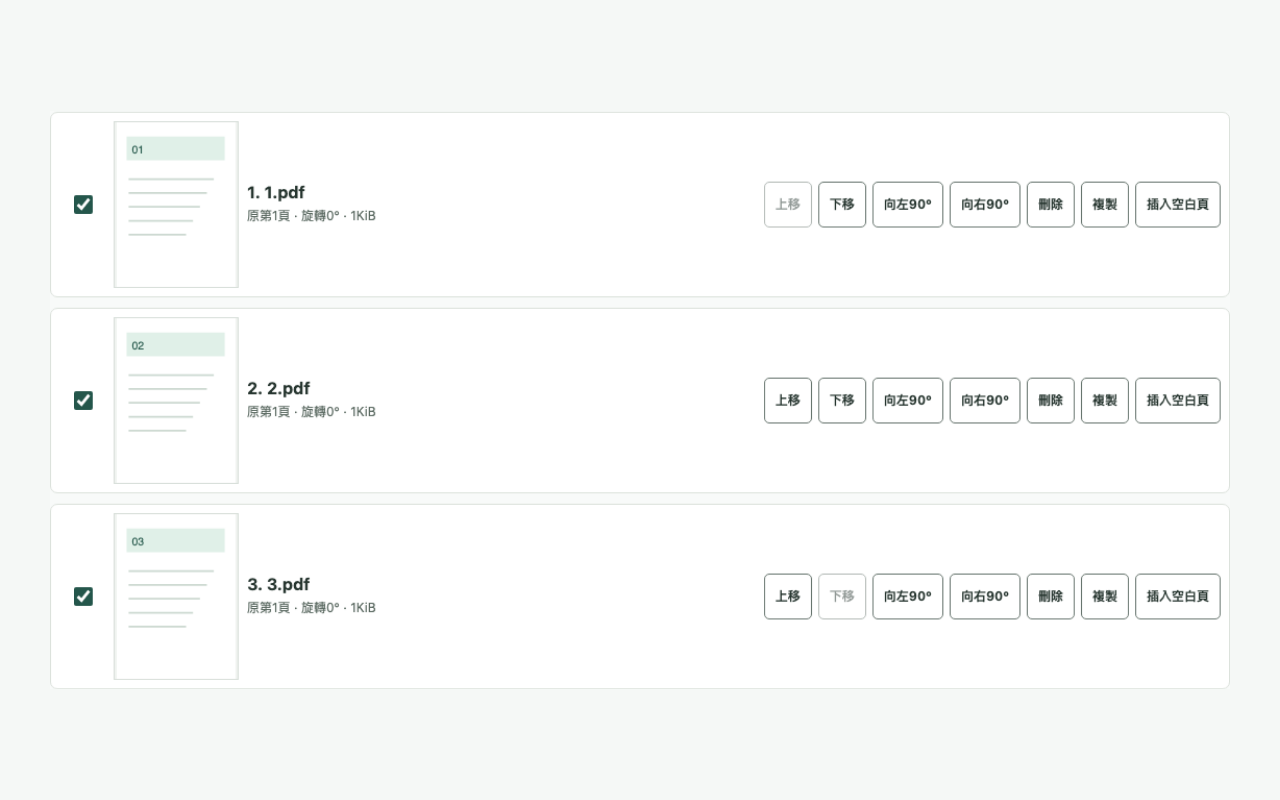
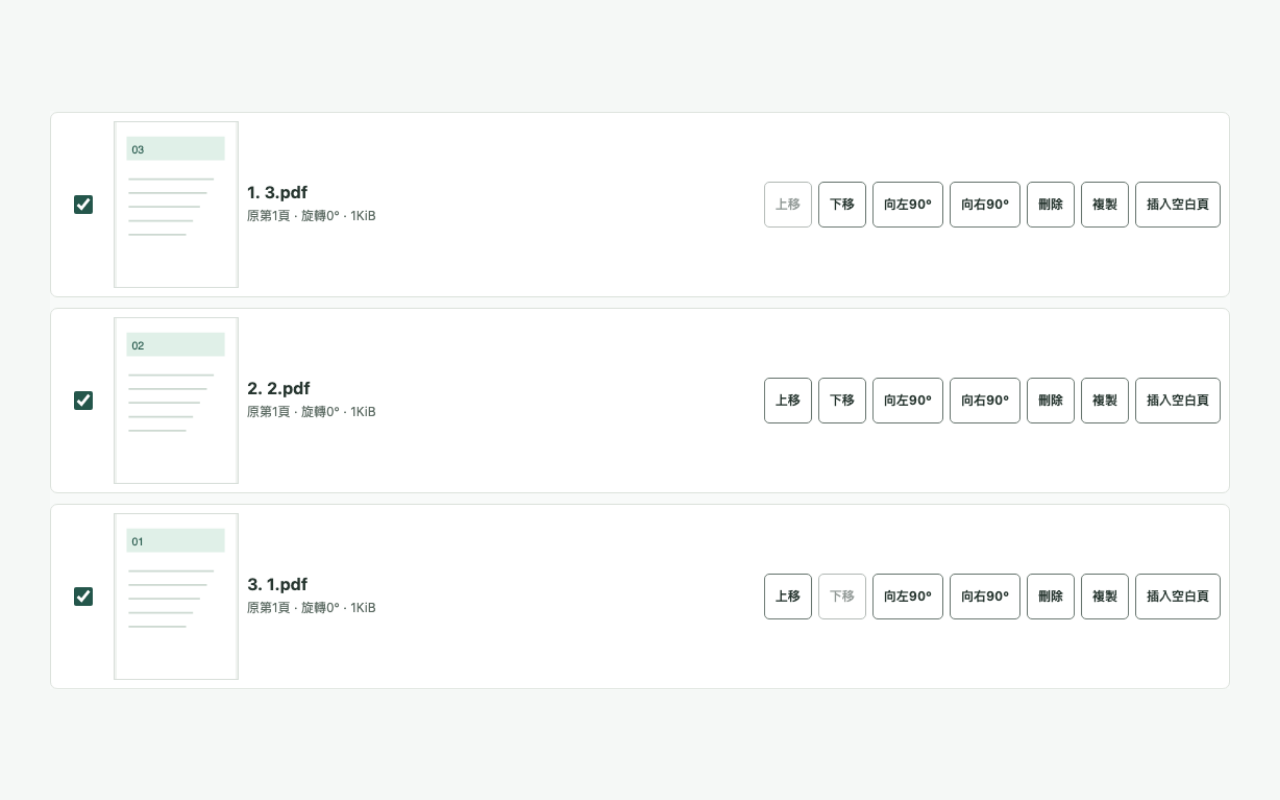
簡短操作影片
影片無法播放?請閱讀分步說明。 此工作的步驟
此工作的步驟
合併 PDF 頁面並調整順序
- 01
選擇 PDF
選擇未加密且未損壞的 PDF,建立頁面清單。先查看單個檔案、總大小和頁數限制。
- 02
整理頁面
在清單中移動或旋轉頁面,並選擇要刪除的頁面。整理時原檔案不會改變,可以放心比較。
- 03
儲存新的 PDF
確認順序與方向後儲存完整 PDF。也可以儲存原始頁或所選頁的 ZIP,並再次開啟結果確認。
常見問題
常見問題
可以合併受密碼保護的 PDF 嗎?
不可以。不支援加密或損壞的 PDF。請選擇不需密碼即可正常開啟的檔案。
原始頁面會被刪除嗎?
不會。工具會建立新的 PDF 或 ZIP,不會改變來源檔案。需要時請另行保留原檔案。
PDF 會傳送到伺服器嗎?
不會。輸入和結果在此瀏覽器中處理。儲存的工作在此裝置最多保留 30 天,也可以關閉儲存或刪除工作。
下次輕鬆開啟
常用工作可以加入書籤或主畫面,之後開啟更方便。
- Mac:按 ⌘D 將此頁面加入書籤。
- Windows/Linux:按 Ctrl+D 將此頁面加入書籤。
- iPhone/iPad Safari:選擇「分享」→「加入主畫面」。
- Android Chrome:選擇「選單」→「加到主畫面」或「安裝應用程式」。