 OfficeOnce
Guias
Como colocar um PNG de carimbo transparente em um documento
Um PNG transparente pode ficar sobre o texto sem deixar um quadrado branco. O OfficeOnce prepara a imagem; o editor de documentos faz a inserção e a diagramação.
Exemplos de entrada e resultado
Como colocar um PNG de carimbo transparente em um documento

Demonstração rápida
O vídeo não reproduz? Leia as instruções passo a passo. Etapas desta tarefa
Etapas desta tarefa
Como colocar um PNG de carimbo transparente em um documento
- 01
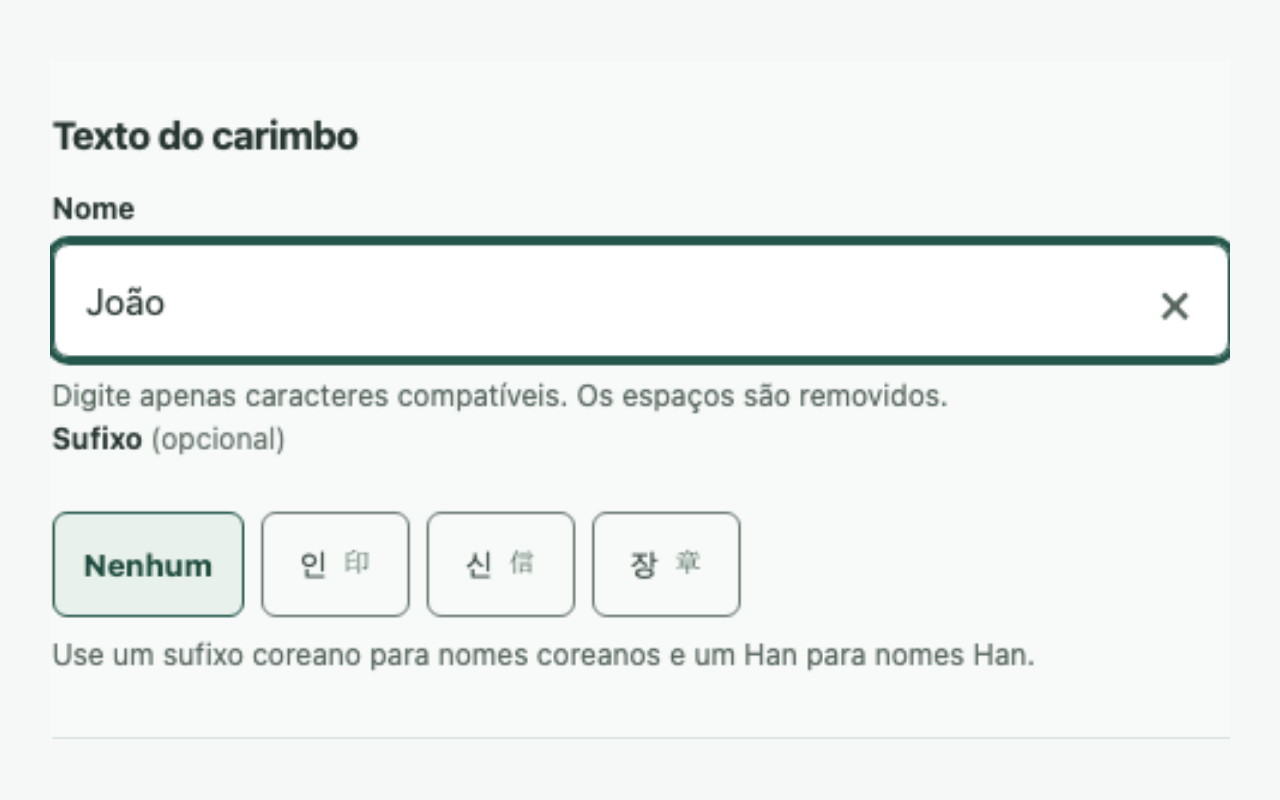
Crie o PNG do carimbo
Em Criar carimbo, escolha o nome, o formato e a fonte e salve um PNG transparente. Amplie a prévia para conferir a tinta e as bordas.
- 02
Insira como imagem
No Word ou no Hancom HWP, abra o menu de inserir imagem e escolha o PNG salvo. O OfficeOnce não converte, abre nem edita arquivos Word ou HWP.
- 03
Ajuste posição e tamanho
Escolha colocar à frente ou atrás do texto no editor e ajuste o tamanho de impressão. O fundo transparente evita um retângulo branco.
- 04
Confira o documento final
Use a visualização ou exporte para PDF e confirme que o carimbo não foi cortado. Salve uma nova cópia para preservar o original.
Perguntas frequentes
Perguntas frequentes
O OfficeOnce converte arquivos Word ou HWP?
Não. O OfficeOnce cria somente o PNG transparente; não abre, converte nem edita documentos Word ou HWP. Salve a imagem e use o recurso de inserir imagem do editor.
O carimbo e o documento são enviados?
Não. Entradas e resultados são processados neste navegador. Com o salvamento ativado, o trabalho fica no IndexedDB deste dispositivo por até 30 dias; você pode desativar ou excluir o salvamento.
A imagem garante uma assinatura legal?
Não. Um carimbo em imagem não comprova identidade nem garante uma assinatura eletrônica legal ou baseada em certificado. Confira os requisitos de quem receberá o documento.
Abra facilmente na próxima vez
Adicione tarefas frequentes aos favoritos ou à tela inicial para acessá-las mais rápido.
- Mac: pressione ⌘D para adicionar esta página aos favoritos.
- Windows/Linux: pressione Ctrl+D para adicionar esta página aos favoritos.
- Safari no iPhone/iPad: escolha Compartilhar → Adicionar à Tela de Início.
- Chrome no Android: escolha Menu → Adicionar à tela inicial ou Instalar aplicativo.