 OfficeOnce
Guias
Transformar uma lista XLSX em etiquetas de endereço
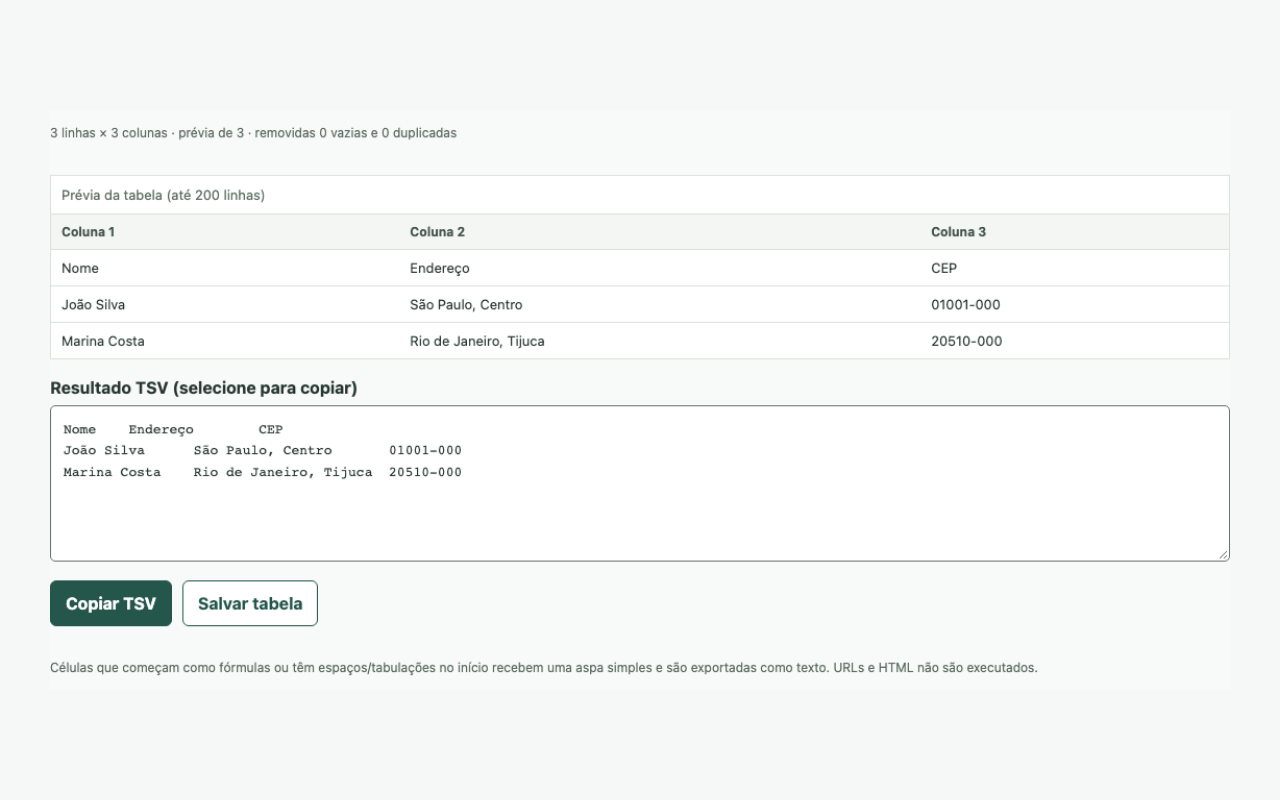
Você não precisa do aplicativo Microsoft Excel. Abra o XLSX diretamente em Limpar tabela colada, escolha uma planilha, organize os endereços, salve o CSV e passe-o para Imprimir etiquetas de endereço.
Exemplos de entrada e resultado
Transformar uma lista XLSX em etiquetas de endereço
Demonstração rápida
O vídeo não reproduz? Leia as instruções passo a passo. Etapas desta tarefa
Etapas desta tarefa
Transformar uma lista XLSX em etiquetas de endereço
- 01
Escolha o XLSX e a planilha
Selecione o XLSX diretamente em Limpar tabela colada e escolha a planilha necessária. Não é preciso exportá-lo antes em um aplicativo externo do Excel.
- 02
Organize a tabela
Confira cabeçalhos, espaços e duplicidades, trate os CEPs como texto e confirme os zeros à esquerda na prévia.
- 03
Salve o CSV e use nas etiquetas
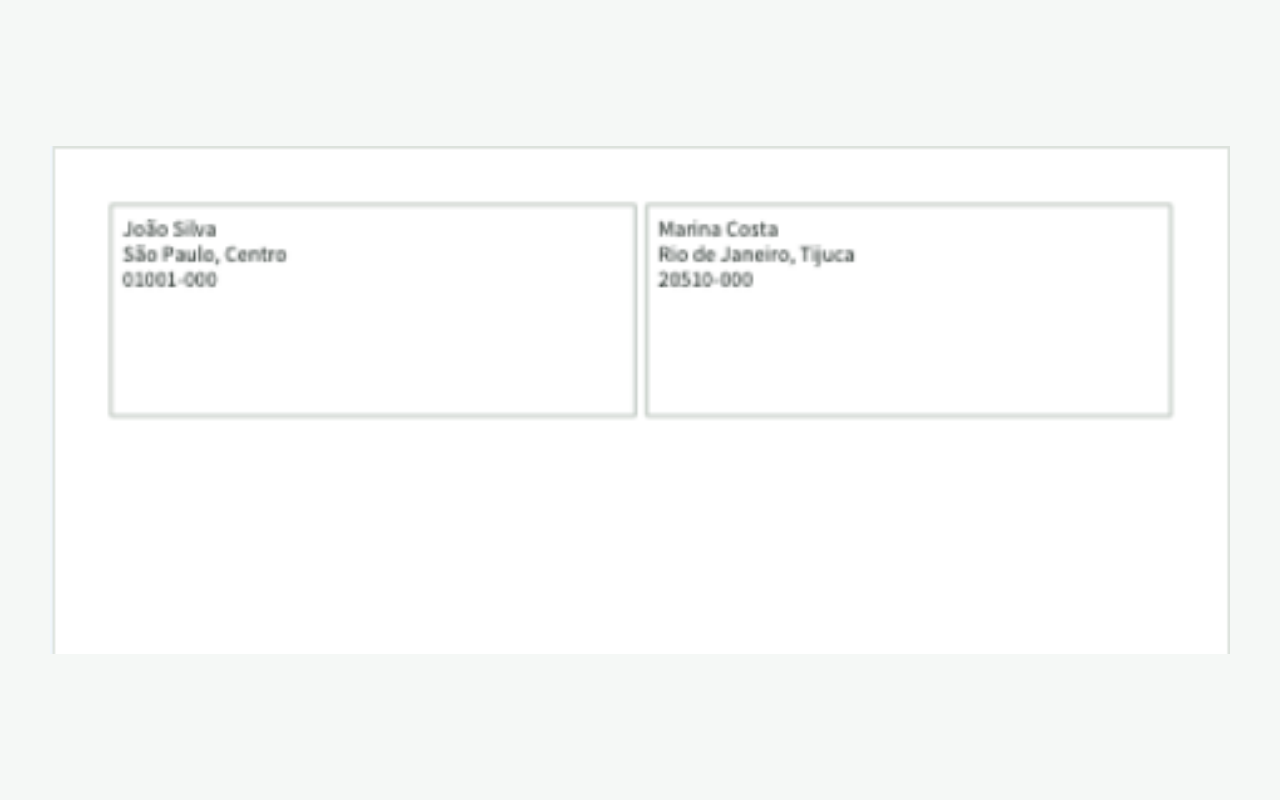
Salve a tabela organizada como CSV e escolha esse CSV em Imprimir etiquetas de endereço. Mapeie até três colunas e escolha um layout A4.
- 04
Confira o PDF e faça um teste
Salve o PDF de etiquetas A4 em escala de 100% e imprima uma folha de teste. Confirme que os endereços não foram cortados e guarde o XLSX original.
Perguntas frequentes
Perguntas frequentes
Preciso do aplicativo Microsoft Excel?
Não. Limpar tabela colada lê XLSX diretamente e permite escolher uma planilha. Salve o resultado organizado como CSV e escolha esse CSV em Imprimir etiquetas de endereço.
Os zeros à esquerda do CEP permanecem?
Confira a coluna como texto na prévia. A ferramenta não recupera um zero que já tenha sido perdido porque o valor do XLSX foi salvo como número.
Meus arquivos ficam em um servidor?
Não. Os arquivos são processados neste navegador. Com o salvamento ativado, o trabalho fica neste dispositivo por até 30 dias; é possível desativar ou excluir.
Abra facilmente na próxima vez
Adicione tarefas frequentes aos favoritos ou à tela inicial para acessá-las mais rápido.
- Mac: pressione ⌘D para adicionar esta página aos favoritos.
- Windows/Linux: pressione Ctrl+D para adicionar esta página aos favoritos.
- Safari no iPhone/iPad: escolha Compartilhar → Adicionar à Tela de Início.
- Chrome no Android: escolha Menu → Adicionar à tela inicial ou Instalar aplicativo.