 OfficeOnce
Guias
Limpar uma foto de assinatura e colocá-la em um PDF
Transforme a foto de uma assinatura em tinta em um PNG transparente e posicione-o em um PDF. Use as duas ferramentas em sequência sem alterar o PDF original.
Exemplos de entrada e resultado
Limpar uma foto de assinatura e colocá-la em um PDF
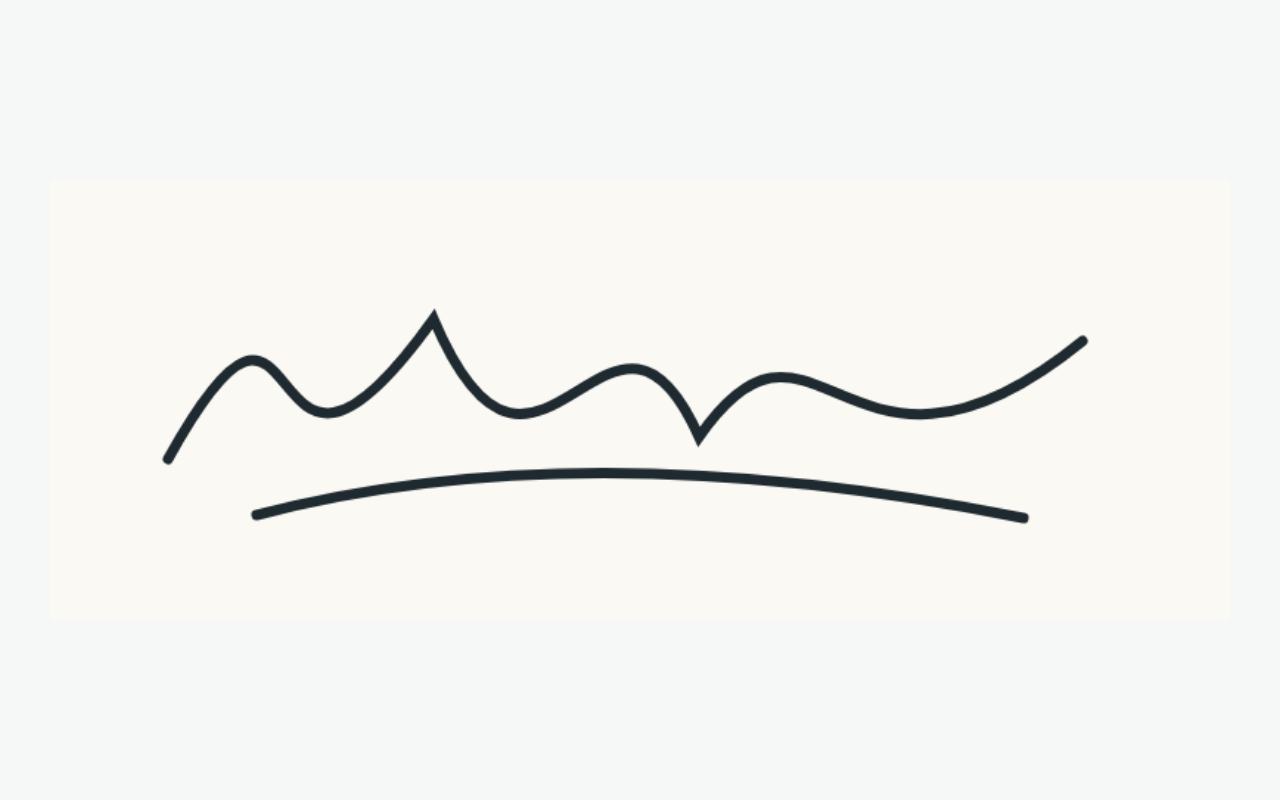
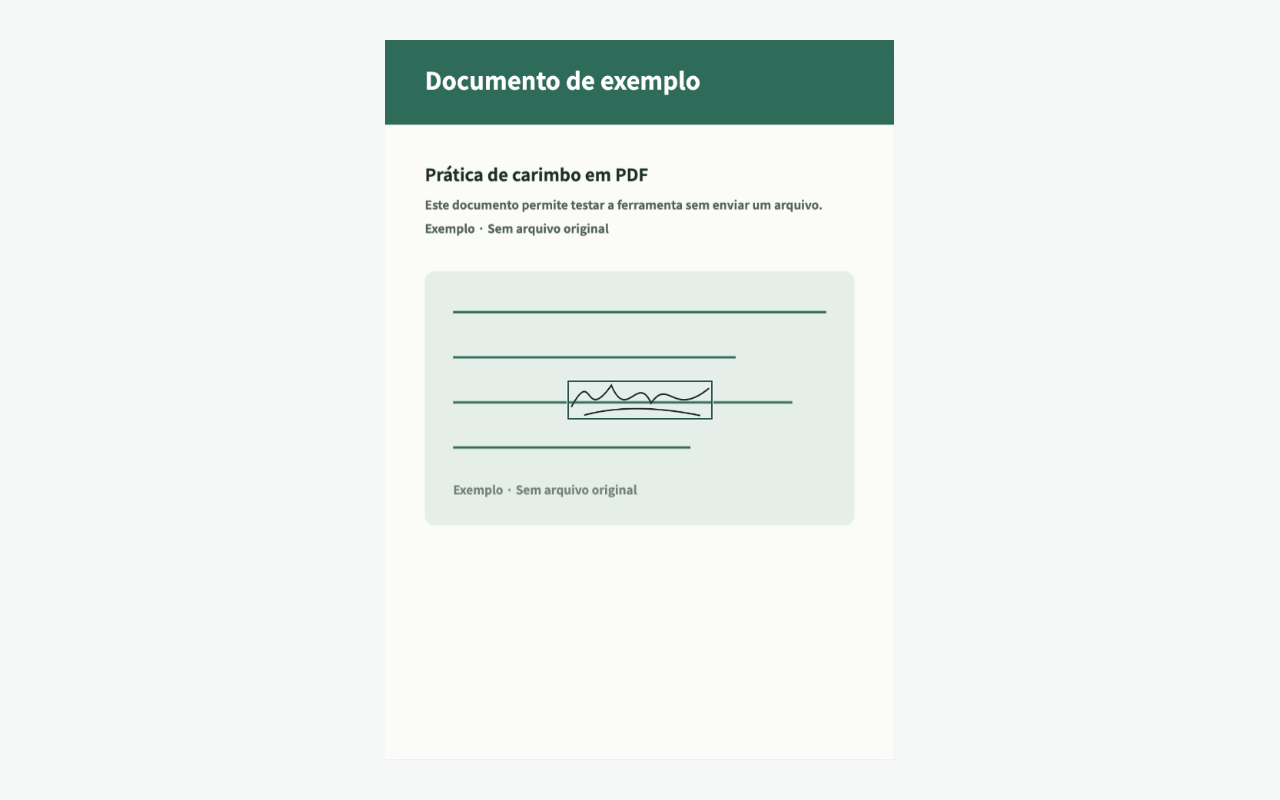
Demonstração rápida
O vídeo não reproduz? Leia as instruções passo a passo. Etapas desta tarefa
Etapas desta tarefa
Limpar uma foto de assinatura e colocá-la em um PDF
- 01
Prepare a foto
Fotografe a assinatura em papel claro e mantenha-a em PNG ou JPEG. Um fundo escuro ou complexo pode não ser separado com nitidez.
- 02
Limpe a assinatura
Em Remover fundo da assinatura, ajuste corte, rotação e intensidade e confirme que a tinta permanece. Salve um PNG transparente.
- 03
Coloque no PDF
Em Carimbar PDF, selecione um PDF não criptografado e o PNG da assinatura; ajuste página, posição, tamanho e opacidade.
- 04
Confira o novo PDF
Aplique à página atual ou a todas, salve um PDF novo e confira a posição. Uma imagem, sozinha, não é uma assinatura legal.
Perguntas frequentes
Perguntas frequentes
É possível remover qualquer fundo?
A limpeza é voltada para papel claro. Não há separação por IA de fundos escuros ou complexos; confira o resultado antes de salvar.
O PDF original é alterado?
Não. A ferramenta salva um PDF novo e mantém o original intacto. PDFs criptografados ou danificados não são aceitos.
Isso é uma assinatura eletrônica reconhecida?
Colocar uma imagem em um PDF não comprova identidade nem garante uma assinatura eletrônica legal ou baseada em certificado. Confira os requisitos do destinatário.
Abra facilmente na próxima vez
Adicione tarefas frequentes aos favoritos ou à tela inicial para acessá-las mais rápido.
- Mac: pressione ⌘D para adicionar esta página aos favoritos.
- Windows/Linux: pressione Ctrl+D para adicionar esta página aos favoritos.
- Safari no iPhone/iPad: escolha Compartilhar → Adicionar à Tela de Início.
- Chrome no Android: escolha Menu → Adicionar à tela inicial ou Instalar aplicativo.