 OfficeOnce
指南
整理签名照片并放入 PDF
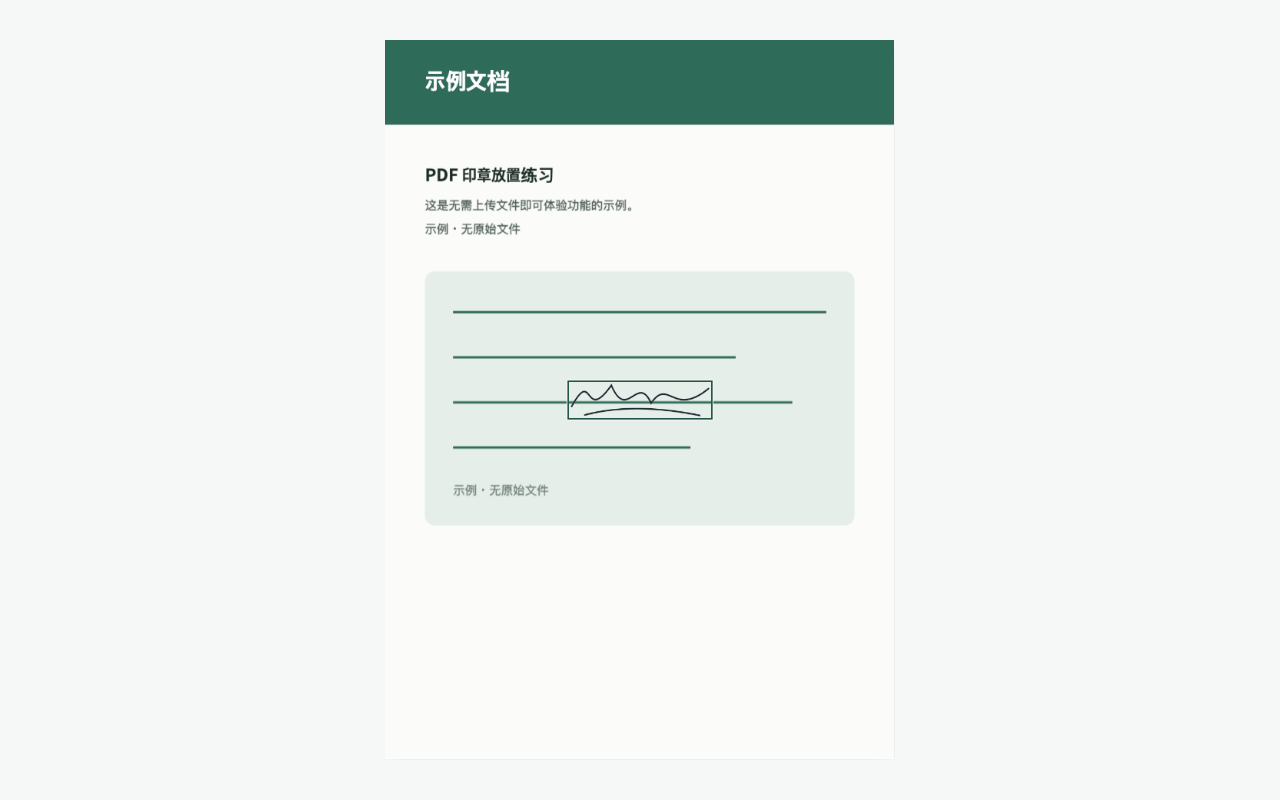
把纸上的签名照片变成透明 PNG,然后放置到 PDF。两个工具按顺序使用,原始 PDF 不会被覆盖。
输入和结果示例
整理签名照片并放入 PDF

简短操作视频
视频无法播放?请阅读分步说明。 此任务的步骤
此任务的步骤
整理签名照片并放入 PDF
- 01
准备签名照片
在明亮纸张上书写并拍摄签名,保存为 PNG 或 JPEG。深色或复杂背景可能无法干净分离。
- 02
整理签名背景
在删除签名背景中调整裁切、旋转和去除强度,确认墨迹仍然完整后保存透明 PNG。
- 03
放到 PDF 上
在给 PDF 加印章中选择一个未加密 PDF 和签名 PNG,调整页面、位置、大小与不透明度。
- 04
检查新的 PDF
应用到当前页面或所有页面并保存新 PDF,再打开确认位置。图片本身不等于法律签名。
常见问题
常见问题
所有照片背景都能删除吗?
工具针对明亮纸张,不提供对深色或复杂照片背景的 AI 分离。保存前请检查结果。
原始 PDF 会改变吗?
不会。工具会保存新的 PDF,原文件保持不变。不支持加密或损坏的 PDF。
结果是法律认可的电子签名吗?
把图片放到 PDF 上不能证明身份,也不保证法律或证书型电子签名效力。请确认接收方要求。
下次轻松打开
常用任务可以添加到书签或主屏幕,之后打开更方便。
- Mac:按 ⌘D 将此页面加入书签。
- Windows/Linux:按 Ctrl+D 将此页面加入书签。
- iPhone/iPad Safari:选择“分享”→“添加到主屏幕”。
- Android Chrome:选择“菜单”→“添加到主屏幕”或“安装应用”。