 OfficeOnce
指南
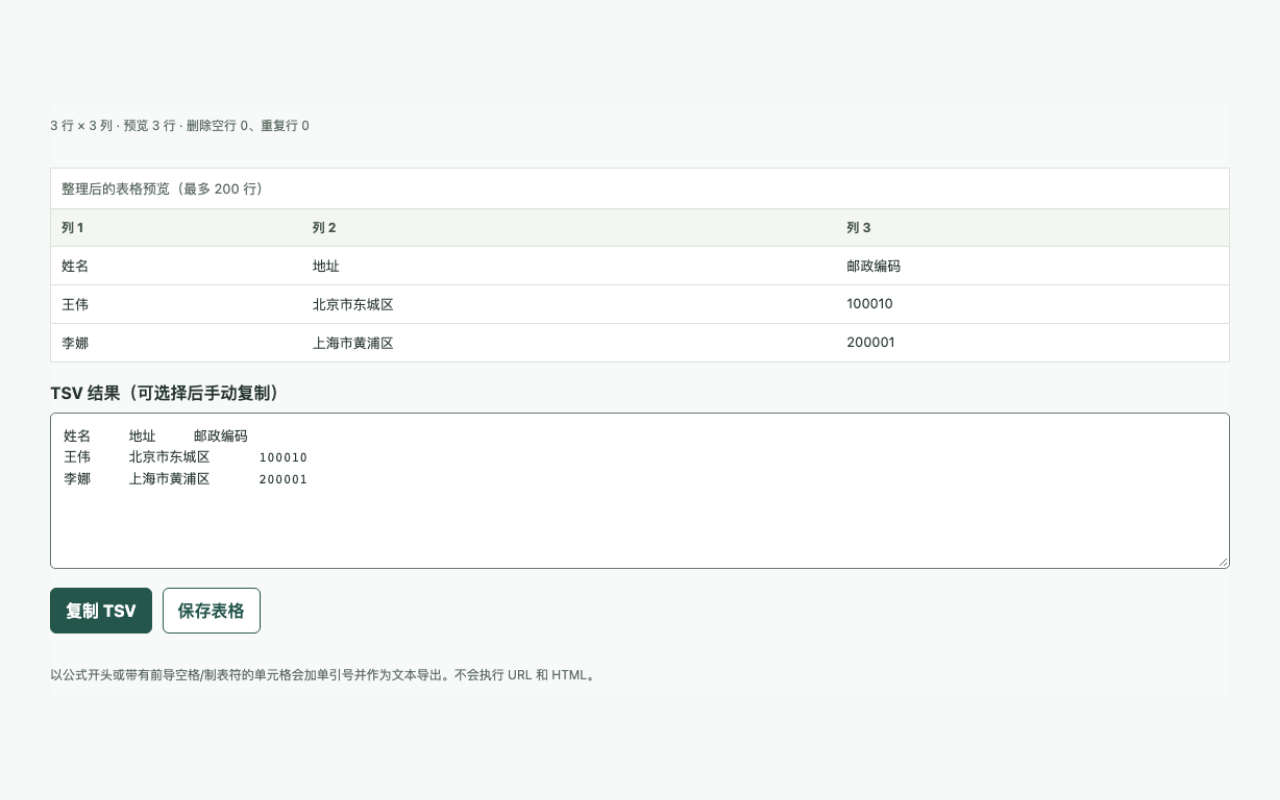
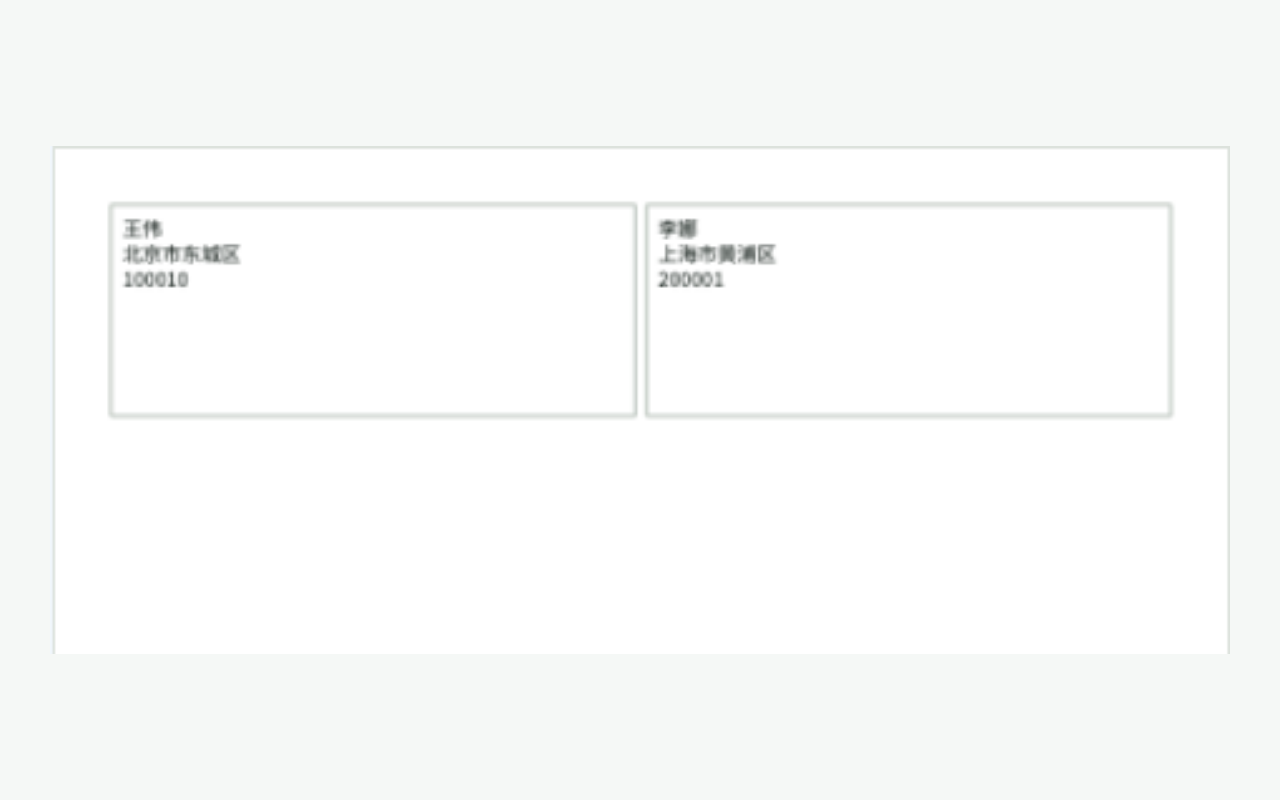
将 XLSX 地址表制作成可打印标签
不需要 Microsoft Excel 应用。直接在整理粘贴的表格中打开 XLSX、选择工作表、整理地址数据并保存 CSV,然后把 CSV 交给打印地址标签。
输入和结果示例
将 XLSX 地址表制作成可打印标签
简短操作视频
视频无法播放?请阅读分步说明。 此任务的步骤
此任务的步骤
将 XLSX 地址表制作成可打印标签
- 01
选择 XLSX 和工作表
在整理粘贴的表格中直接选择 XLSX,并选择需要的工作表。不必使用外部 Excel 应用先导出 CSV。
- 02
整理表格
检查表头、空格和重复行,将邮编按文本处理,并在预览中确认前导零仍然存在。
- 03
保存 CSV 并用于标签
将整理后的表格保存为 CSV,然后在打印地址标签中选择这个 CSV。映射最多三列并选择 A4 标签布局。
- 04
检查标签 PDF 并试印
按 100% 比例保存 A4 标签 PDF,先打印一张测试页。确认地址没有被裁切,并另行保留 XLSX 原文件。
常见问题
常见问题
需要 Microsoft Excel 应用吗?
不需要。整理粘贴的表格可以直接读取 XLSX 并选择工作表。将整理结果保存为 CSV,再在打印地址标签中选择这个 CSV。
邮编前导零会保留吗?
在整理预览中将邮编列按文本检查。XLSX 数值已经丢失的前导零无法由工具恢复。
文件会保存在服务器上吗?
不会。文件只在此浏览器中处理。开启保存时,工作在此设备最多保留 30 天,也可以关闭保存或删除工作。
下次轻松打开
常用任务可以添加到书签或主屏幕,之后打开更方便。
- Mac:按 ⌘D 将此页面加入书签。
- Windows/Linux:按 Ctrl+D 将此页面加入书签。
- iPhone/iPad Safari:选择“分享”→“添加到主屏幕”。
- Android Chrome:选择“菜单”→“添加到主屏幕”或“安装应用”。