 OfficeOnce
Panduan
Cara menempatkan PNG cap transparan di dokumen
PNG transparan dapat diletakkan di atas teks tanpa kotak putih. OfficeOnce menyiapkan gambarnya; editor dokumen menangani penyisipan dan tata letaknya.
Contoh input dan hasil
Cara menempatkan PNG cap transparan di dokumen

Video panduan singkat
Video tidak dapat diputar? Baca petunjuk langkah demi langkah. Langkah tugas ini
Langkah tugas ini
Cara menempatkan PNG cap transparan di dokumen
- 01
Buat PNG cap
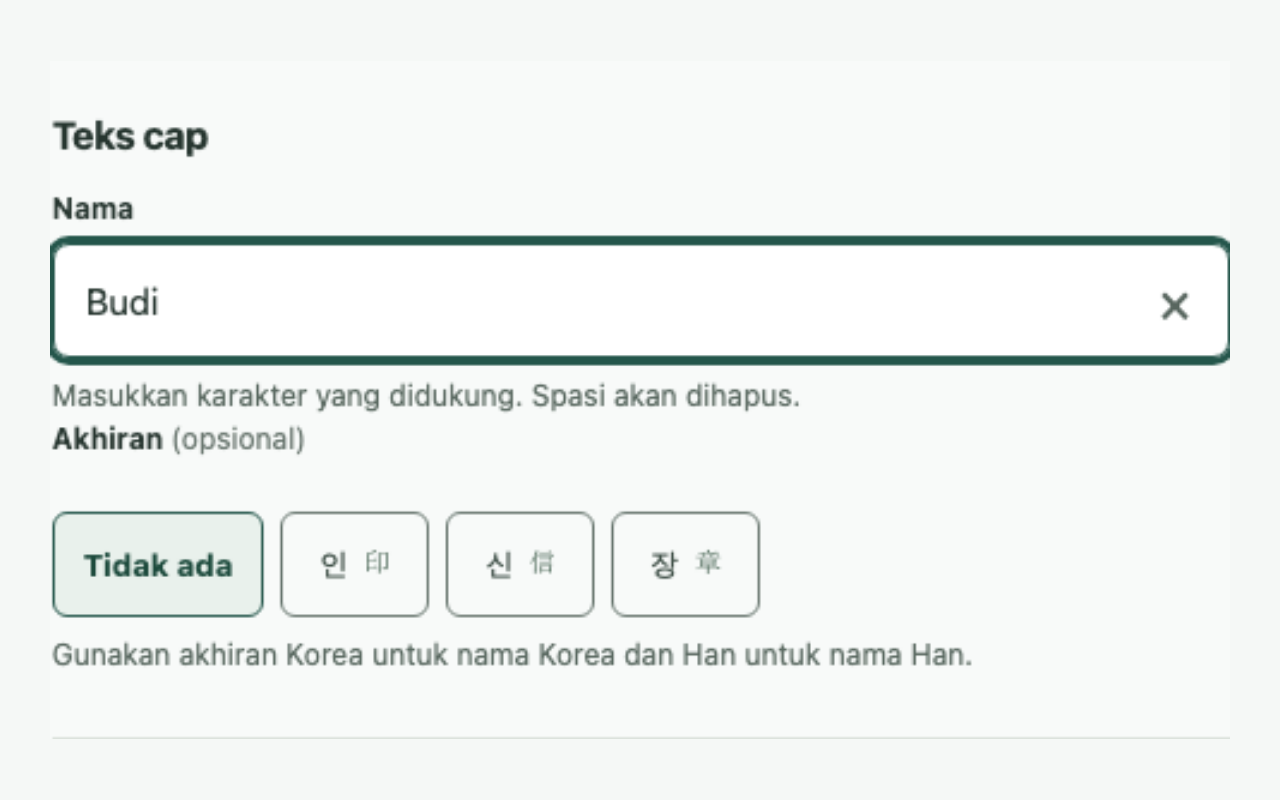
Di Buat cap, pilih nama, bentuk, dan font, lalu simpan PNG transparan. Perbesar pratinjau untuk memeriksa tinta dan tepinya.
- 02
Masukkan sebagai gambar
Di Word atau Hancom HWP, buka menu untuk menyisipkan gambar dan pilih PNG yang disimpan. OfficeOnce tidak mengonversi, membuka, atau mengedit berkas Word maupun HWP.
- 03
Atur posisi dan ukuran
Pilih posisi di depan atau di belakang teks pada editor dan sesuaikan ukuran cetak. Latar transparan menghindari kotak putih.
- 04
Periksa dokumen akhir
Gunakan pratinjau atau ekspor ke PDF dan pastikan cap tidak terpotong. Simpan sebagai berkas baru jika ingin mempertahankan dokumen asli.
Pertanyaan umum
Pertanyaan umum
Apakah OfficeOnce mengonversi berkas Word atau HWP?
Tidak. OfficeOnce hanya membuat PNG transparan; aplikasi ini tidak membuka, mengonversi, atau mengedit dokumen Word maupun HWP. Simpan gambar lalu gunakan fitur penyisipan gambar milik editor.
Apakah cap dan dokumen diunggah?
Tidak. Input dan hasil diproses di browser ini. Jika penyimpanan diaktifkan, pekerjaan disimpan di IndexedDB perangkat ini hingga 30 hari; Anda dapat mematikannya atau menghapusnya.
Apakah gambar ini menjamin tanda tangan legal?
Tidak. Cap berupa gambar tidak membuktikan identitas dan tidak menjamin tanda tangan elektronik legal atau berbasis sertifikat. Periksa persyaratan penerima dokumen.
Buka dengan mudah lain kali
Tambahkan tugas yang sering digunakan ke bookmark atau layar utama agar lebih cepat dibuka.
- Mac: tekan ⌘D untuk menambahkan halaman ini ke bookmark.
- Windows/Linux: tekan Ctrl+D untuk menambahkan halaman ini ke bookmark.
- Safari di iPhone/iPad: pilih Bagikan → Tambahkan ke Layar Utama.
- Chrome di Android: pilih Menu → Tambahkan ke layar utama atau Instal aplikasi.