 OfficeOnce
Panduan
Membersihkan foto tanda tangan dan menaruhnya di PDF
Ubah foto tanda tangan tinta menjadi PNG transparan, lalu atur posisinya di PDF. Gunakan kedua alat secara berurutan tanpa mengubah PDF sumber.
Contoh input dan hasil
Membersihkan foto tanda tangan dan menaruhnya di PDF

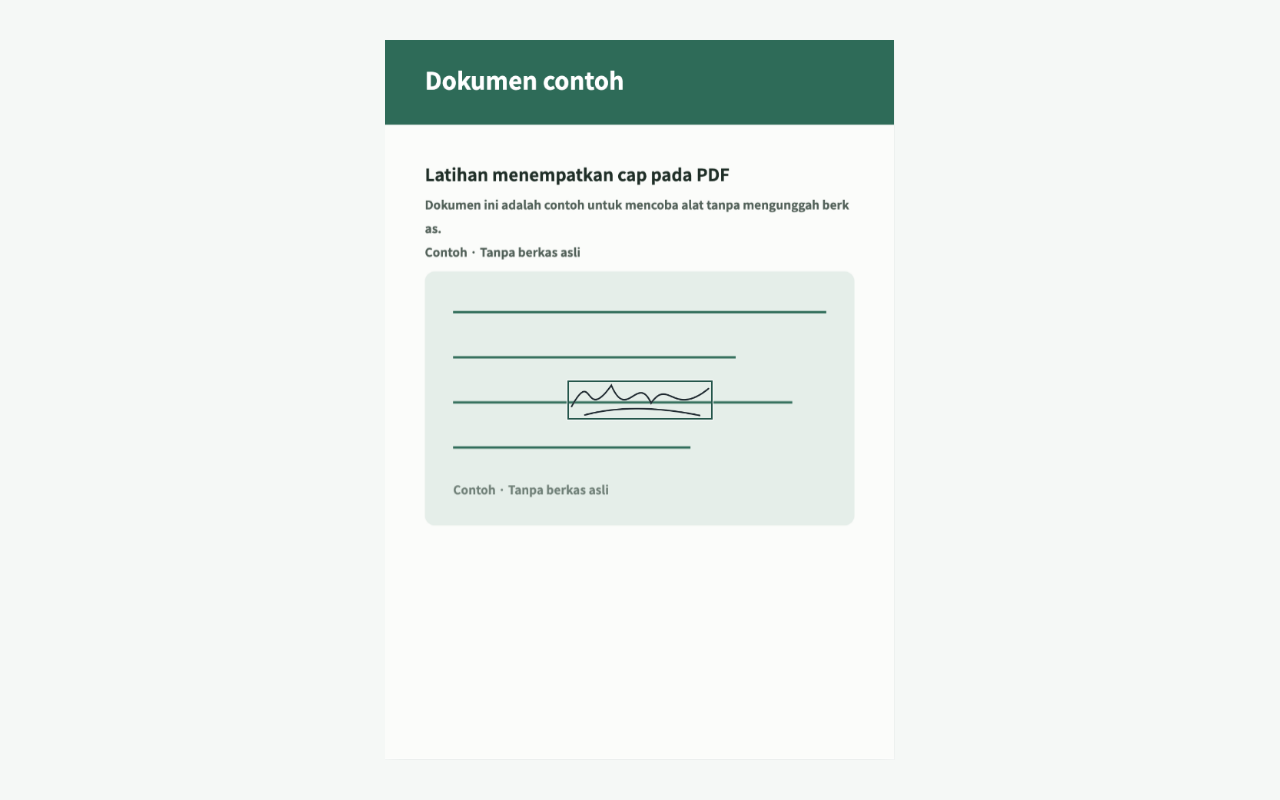
Video panduan singkat
Video tidak dapat diputar? Baca petunjuk langkah demi langkah. Langkah tugas ini
Langkah tugas ini
Membersihkan foto tanda tangan dan menaruhnya di PDF
- 01
Siapkan foto tanda tangan
Foto tanda tangan di kertas terang dan simpan sebagai PNG atau JPEG. Latar gelap atau rumit mungkin tidak terpisah dengan bersih.
- 02
Bersihkan tanda tangan
Di Hapus latar tanda tangan, atur potongan, rotasi, dan kekuatan penghapusan sambil memastikan tintanya tetap ada. Simpan PNG transparan.
- 03
Letakkan di PDF
Di Cap PDF, pilih satu PDF yang tidak terenkripsi dan PNG tanda tangan, lalu atur halaman, posisi, ukuran, dan opasitas.
- 04
Periksa PDF baru
Terapkan ke halaman saat ini atau semua halaman, simpan PDF baru, dan periksa posisinya. Gambar saja bukan tanda tangan legal.
Pertanyaan umum
Pertanyaan umum
Bisakah semua latar foto dihapus?
Pembersihan ditujukan untuk kertas terang. Tidak ada pemisahan AI untuk latar gelap atau rumit, jadi periksa hasil sebelum menyimpan.
Apakah PDF sumber berubah?
Tidak. Alat menyimpan PDF baru dan membiarkan sumber tetap utuh. PDF terenkripsi atau rusak tidak didukung.
Apakah hasilnya tanda tangan elektronik yang sah?
Menaruh gambar di PDF tidak membuktikan identitas dan tidak menjamin tanda tangan elektronik legal atau berbasis sertifikat. Periksa persyaratan penerima.
Buka dengan mudah lain kali
Tambahkan tugas yang sering digunakan ke bookmark atau layar utama agar lebih cepat dibuka.
- Mac: tekan ⌘D untuk menambahkan halaman ini ke bookmark.
- Windows/Linux: tekan Ctrl+D untuk menambahkan halaman ini ke bookmark.
- Safari di iPhone/iPad: pilih Bagikan → Tambahkan ke Layar Utama.
- Chrome di Android: pilih Menu → Tambahkan ke layar utama atau Instal aplikasi.