 OfficeOnce
가이드
서명 사진을 정리해 PDF에 넣는 방법
종이에 한 서명을 사진에서 꺼내 투명 PNG로 만들고 PDF 위에 배치해 보세요. 두 도구를 차례로 사용하면 원본 PDF를 덮어쓰지 않고 결과를 확인할 수 있습니다.
입력과 결과 예시
서명 사진을 정리해 PDF에 넣는 방법
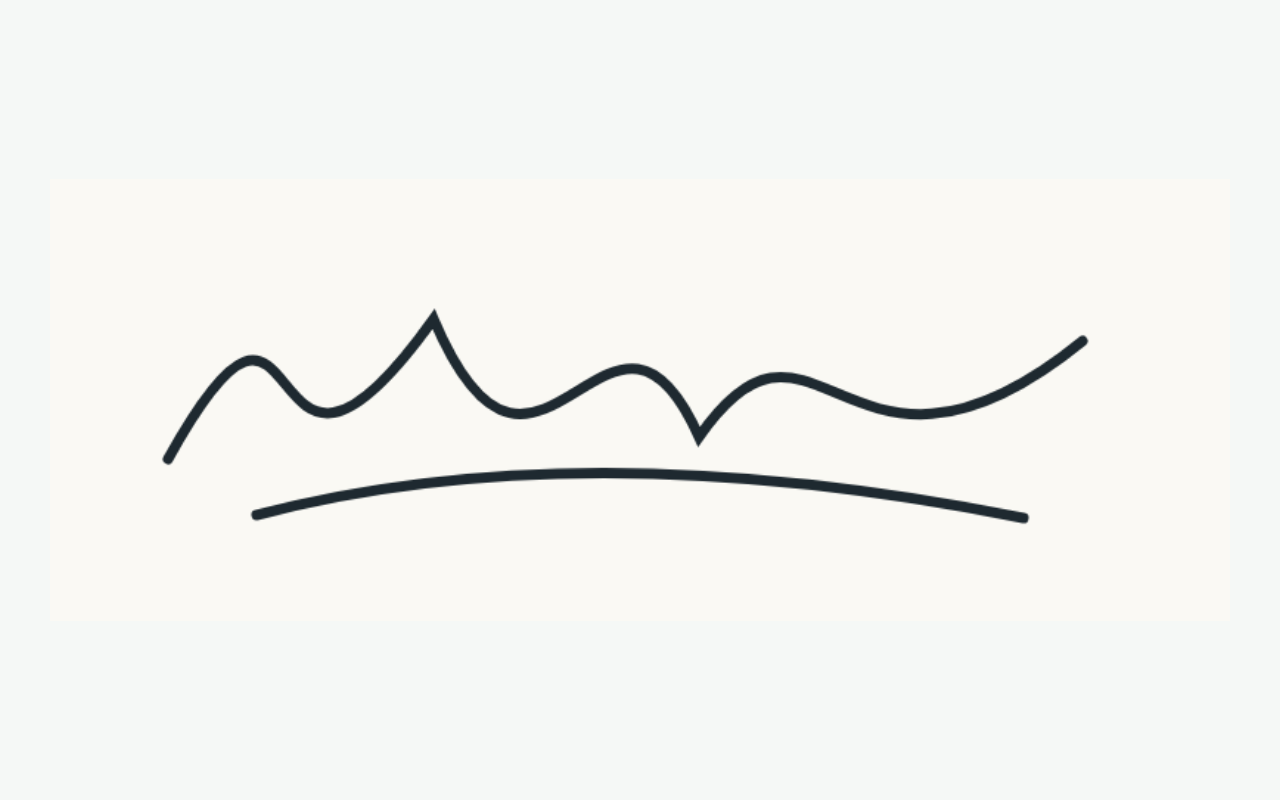
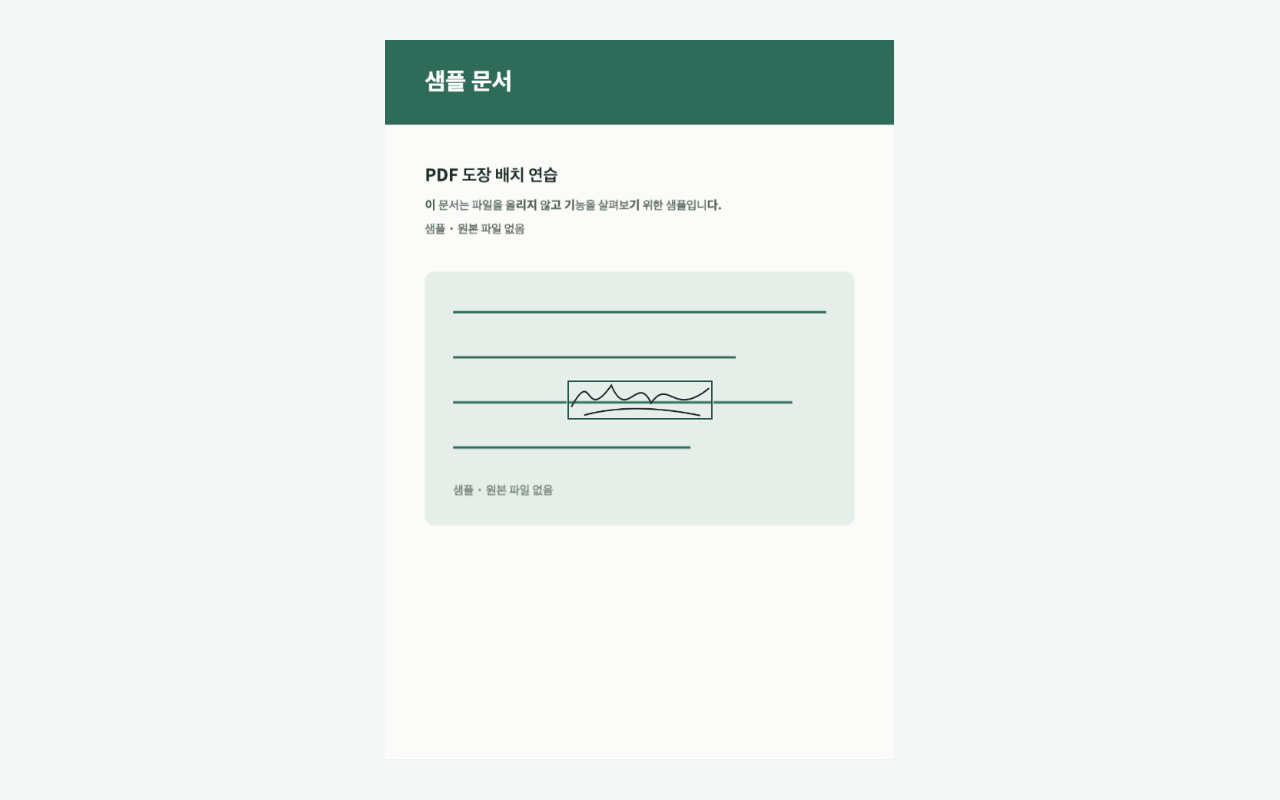
짧은 사용 영상
영상이 재생되지 않나요? 단계별 안내를 읽어 보세요. 이 작업의 순서
이 작업의 순서
서명 사진을 정리해 PDF에 넣는 방법
- 01
서명 사진 준비
밝은 종이에 쓴 서명을 선명하게 촬영하고, 한 장의 PNG 또는 JPEG로 준비합니다. 복잡한 어두운 배경은 깔끔한 분리가 어려울 수 있습니다.
- 02
서명 배경 정리
서명 배경 제거에서 자르기와 회전, 제거 강도를 조절한 뒤 잉크가 빠지지 않았는지 비교합니다. 투명 서명 PNG로 저장하세요.
- 03
PDF에 배치
PDF 도장 넣기에서 암호화되지 않은 PDF와 서명 PNG를 선택하고 페이지, 위치, 크기, 불투명도를 조절합니다.
- 04
새 PDF 확인
현재 페이지 또는 모든 페이지에 적용한 뒤 새 PDF를 열어 서명이 잘리지 않았는지 확인합니다. 서명 이미지가 법적 서명이라는 뜻은 아닙니다.
자주 묻는 질문
자주 묻는 질문
사진 배경을 모두 제거할 수 있나요?
밝은 종이 배경을 대상으로 합니다. 어둡거나 복잡한 배경을 AI로 분리하는 기능은 제공하지 않으므로 결과를 저장하기 전에 확인하세요.
PDF 원본이 바뀌나요?
아니요. 도구는 새 PDF를 저장하며 원본 PDF는 변경하지 않습니다. 암호화되었거나 손상된 PDF는 사용할 수 없습니다.
전자서명으로 인정되나요?
이미지를 PDF에 배치하는 것은 본인 확인이나 법적·인증 기반 전자서명을 보장하지 않습니다. 제출처의 요건을 확인하세요.
다음에도 쉽게 열기
자주 쓰는 작업은 즐겨찾기나 홈 화면에 추가해 두면 편합니다.
- Mac: ⌘D를 눌러 즐겨찾기에 추가하세요.
- Windows/Linux: Ctrl+D를 눌러 즐겨찾기에 추가하세요.
- iPhone/iPad Safari: 공유 → 홈 화면에 추가를 선택하세요.
- Android Chrome: 메뉴 → 홈 화면에 추가 또는 앱 설치를 선택하세요.