 OfficeOnce
가이드
XLSX 주소록으로 우편 라벨 만드는 방법
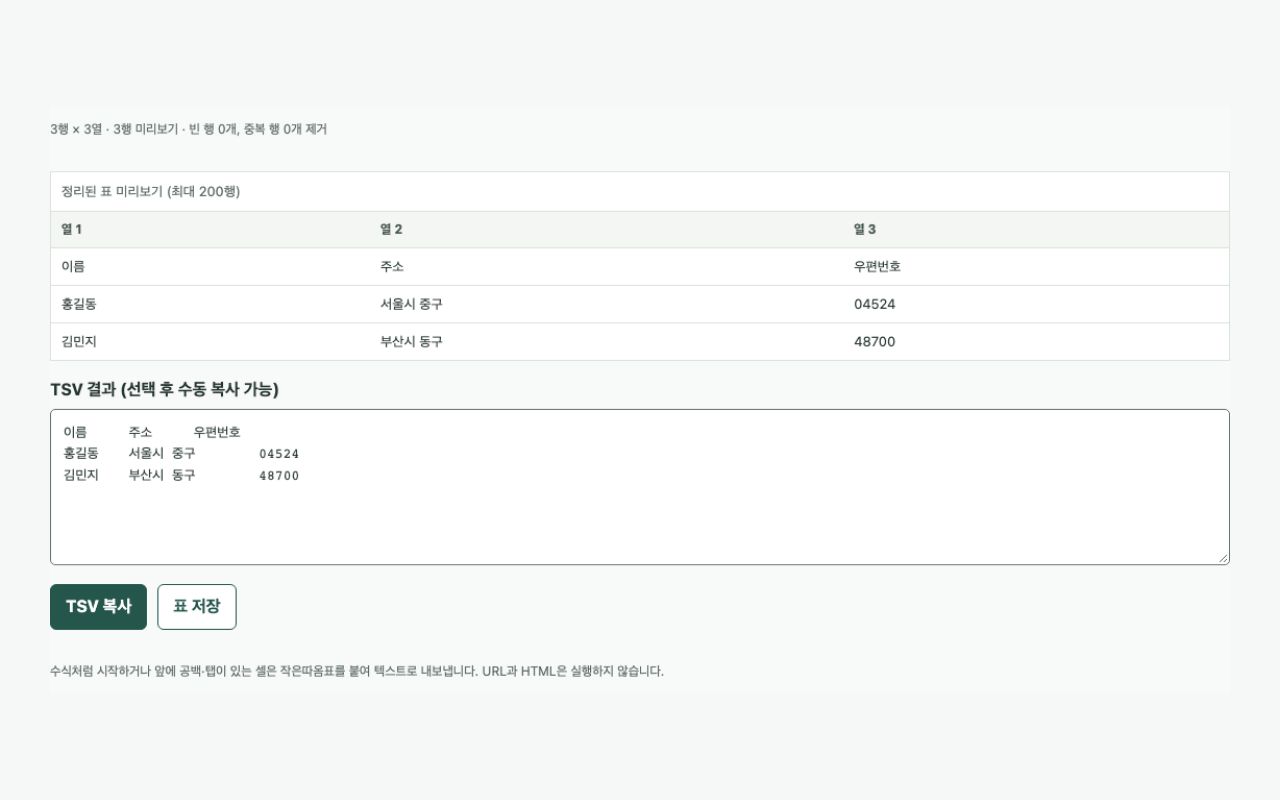
Microsoft Excel 앱 없이 XLSX 주소록을 표 정리에서 직접 열고 시트를 선택하세요. 주소와 우편번호를 정리해 CSV로 저장한 다음 라벨 인쇄에 넣으면 됩니다.
입력과 결과 예시
XLSX 주소록으로 우편 라벨 만드는 방법
짧은 사용 영상
영상이 재생되지 않나요? 단계별 안내를 읽어 보세요. 이 작업의 순서
이 작업의 순서
XLSX 주소록으로 우편 라벨 만드는 방법
- 01
XLSX 파일과 시트 선택
표 정리에서 XLSX 파일을 직접 선택하고 필요한 시트를 고릅니다. 파일을 외부 Excel 앱에서 CSV로 바꿀 필요가 없습니다.
- 02
표 정리하기
열 이름, 공백, 중복 행을 확인하고 우편번호 열을 텍스트로 다룹니다. 미리보기에서 앞자리 0이 남아 있는지 확인하세요.
- 03
CSV 저장 후 라벨에 넣기
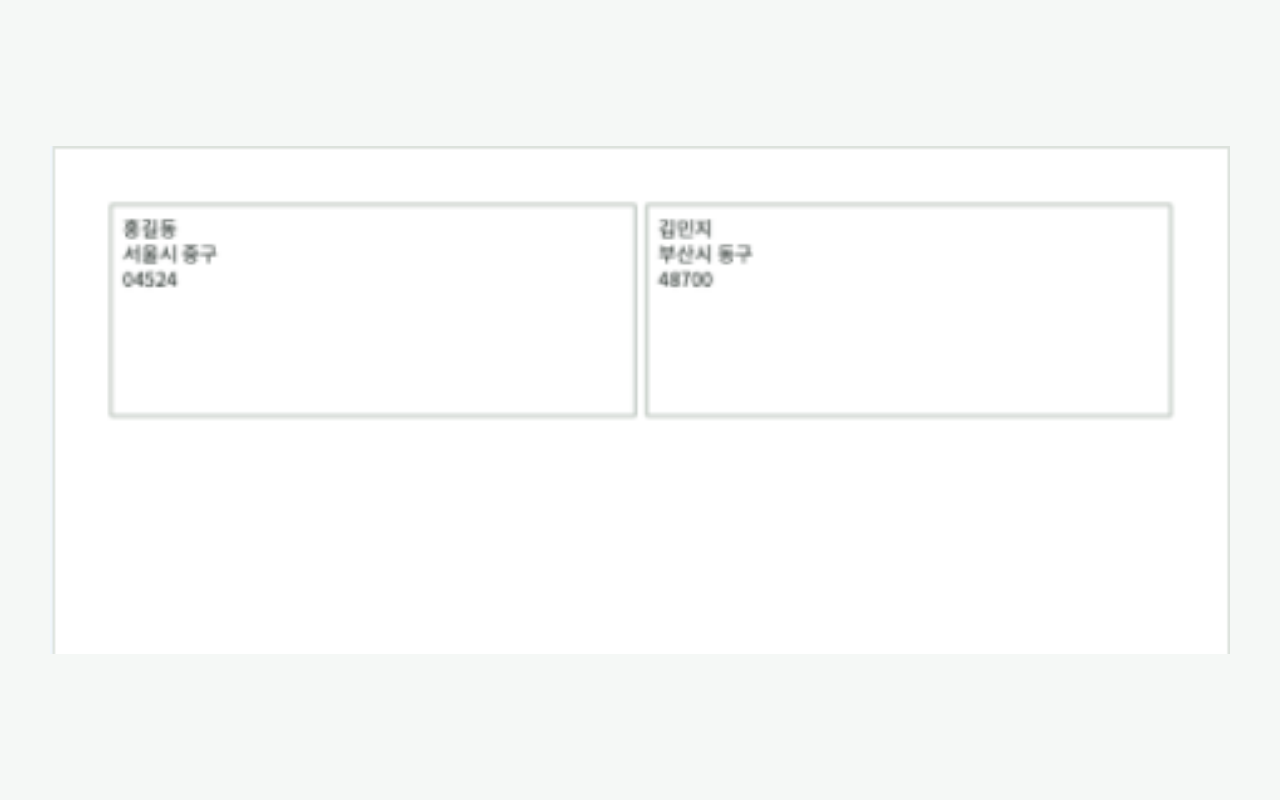
정리된 표를 CSV로 저장한 뒤 주소 라벨 인쇄에서 그 CSV를 선택합니다. 최대 세 개의 열을 매핑하고 A4 라벨 배치를 고릅니다.
- 04
라벨 PDF와 실제 인쇄 확인
100% 크기의 A4 라벨 PDF를 저장해 한 장을 시험 인쇄합니다. 긴 주소가 잘리지 않는지 확인하고 원본 XLSX는 따로 보관하세요.
자주 묻는 질문
자주 묻는 질문
Microsoft Excel 앱이 필요한가요?
아니요. 표 정리 도구가 XLSX를 직접 읽고 시트를 선택할 수 있습니다. 정리한 결과를 CSV로 저장한 뒤 주소 라벨 인쇄에 넣으세요.
우편번호 앞자리 0이 사라지지 않나요?
표 정리 미리보기에서 우편번호를 텍스트로 확인하세요. XLSX에서 숫자로 저장되어 이미 사라진 0을 도구가 복구하지는 못합니다.
파일이 서버에 저장되나요?
아니요. 파일은 브라우저에서만 처리됩니다. 저장을 켠 작업은 이 기기에 최대 30일 보관되고 저장을 끄거나 삭제할 수 있습니다.
다음에도 쉽게 열기
자주 쓰는 작업은 즐겨찾기나 홈 화면에 추가해 두면 편합니다.
- Mac: ⌘D를 눌러 즐겨찾기에 추가하세요.
- Windows/Linux: Ctrl+D를 눌러 즐겨찾기에 추가하세요.
- iPhone/iPad Safari: 공유 → 홈 화면에 추가를 선택하세요.
- Android Chrome: 메뉴 → 홈 화면에 추가 또는 앱 설치를 선택하세요.